视频编辑器使用教程
视频编辑器使用教程
视频编辑器用于导入视频、图片或音频素材,在时间轴中进行剪辑、排列、预览和导出。它适合处理 AI 生成视频后的二次剪辑,也适合制作素材拼接型短片。
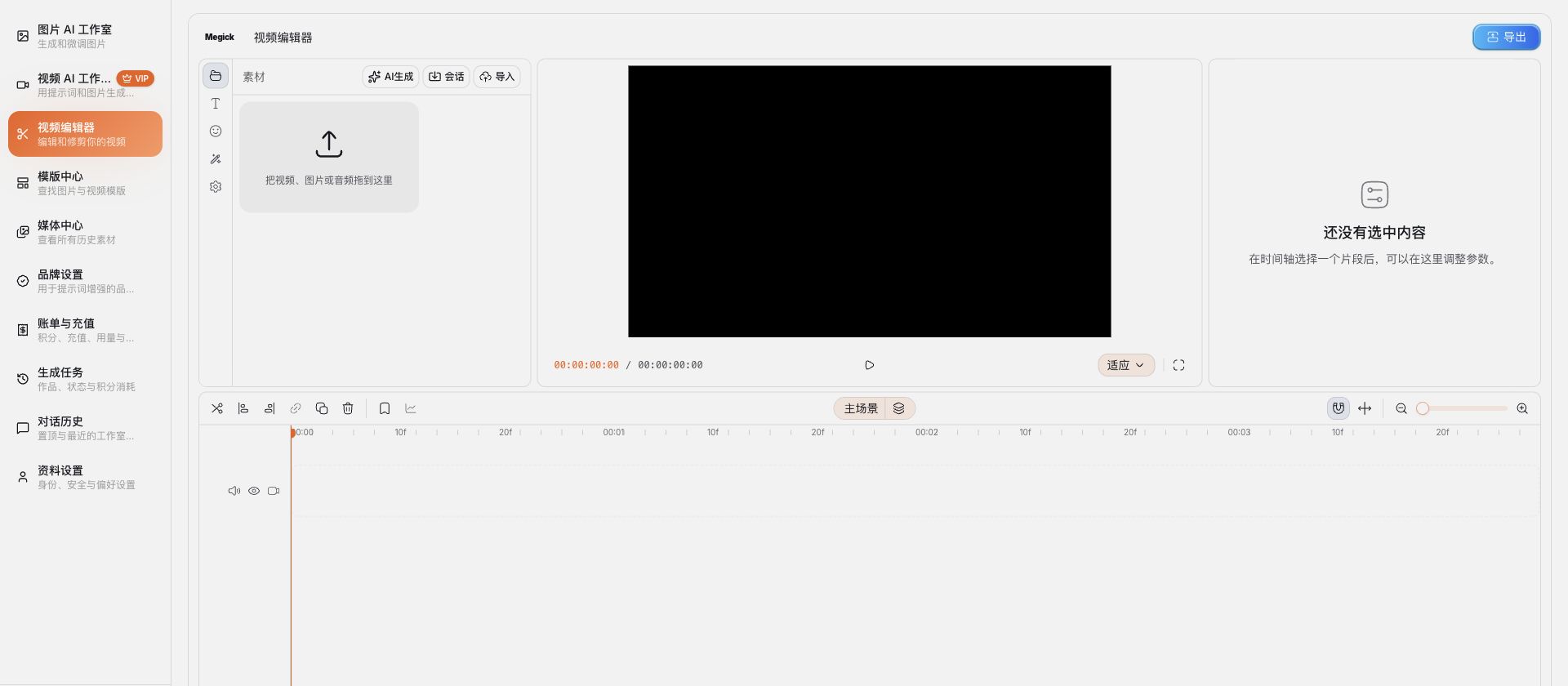
编辑器区域说明
视频编辑器通常分为四个区域:
- 左侧素材区:导入视频、图片、音频,也可以切换到文字、贴纸、工具等面板。
- 中间预览区:实时查看当前时间点的画面。
- 右侧参数区:选中素材后调整位置、尺寸、时长、音量等参数。
- 底部时间轴:排列素材、剪切片段、控制层级和时间。
导入素材
进入「素材」面板后,可以把视频、图片或音频拖入上传区域,也可以点击导入按钮选择文件。
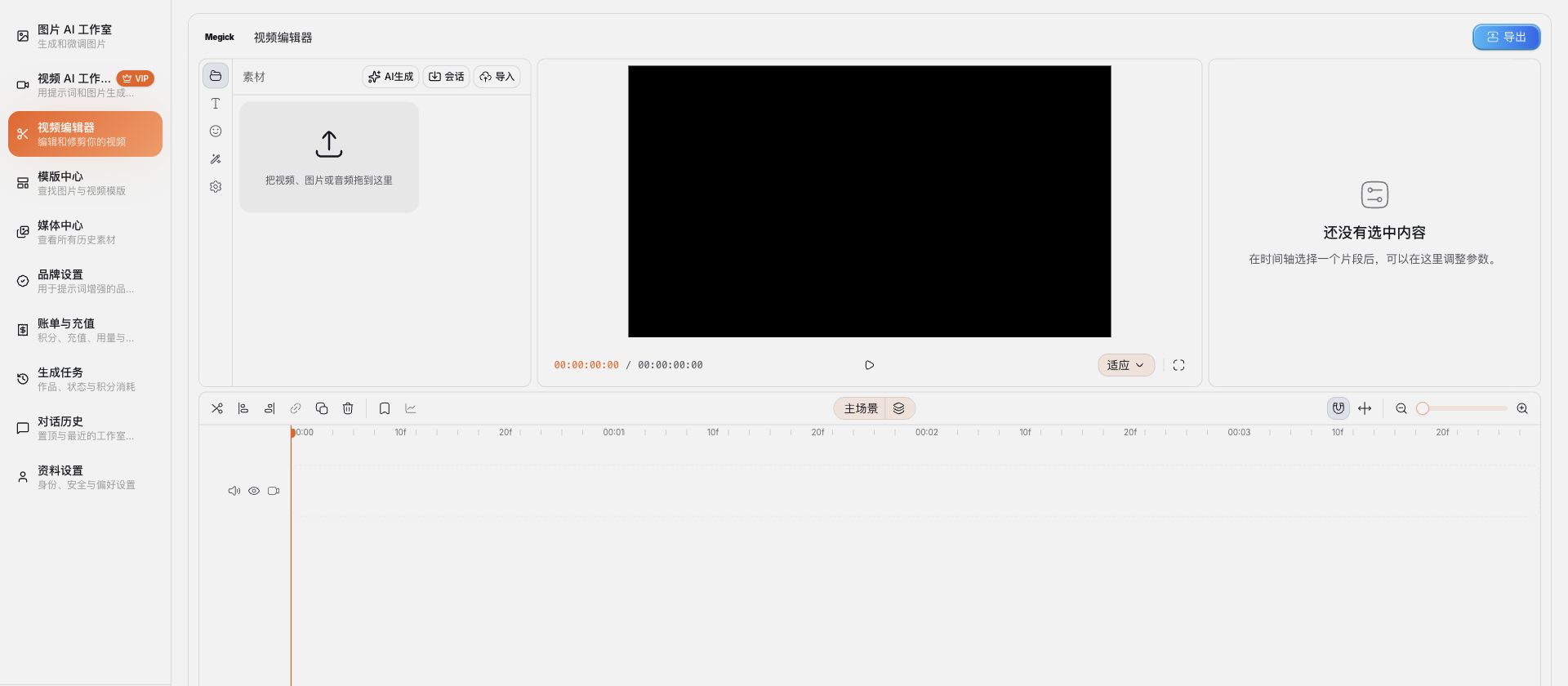
导入建议:
- 视频素材尽量使用常见格式,例如 MP4。
- 图片素材适合作为封面、背景或叠加元素。
- 音频素材可用于配乐、旁白或音效。
- 大文件导入后等待加载完成再拖入时间轴。
时间轴基础操作
- 将素材拖到时间轴。
- 拖动片段边缘调整时长。
- 移动片段改变出现时间。
- 使用剪切工具拆分片段。
- 在多轨道中叠加图片、视频、文字或音频。
- 点击播放按钮实时预览。
常见时间轴工作流:
导入素材 -> 拖入轨道 -> 调整顺序和时长 -> 预览检查 -> 修改参数 -> 导出
AI 生成面板
编辑器中也提供「AI生成」入口,方便从视频编辑工作流跳回 AI 创作能力。
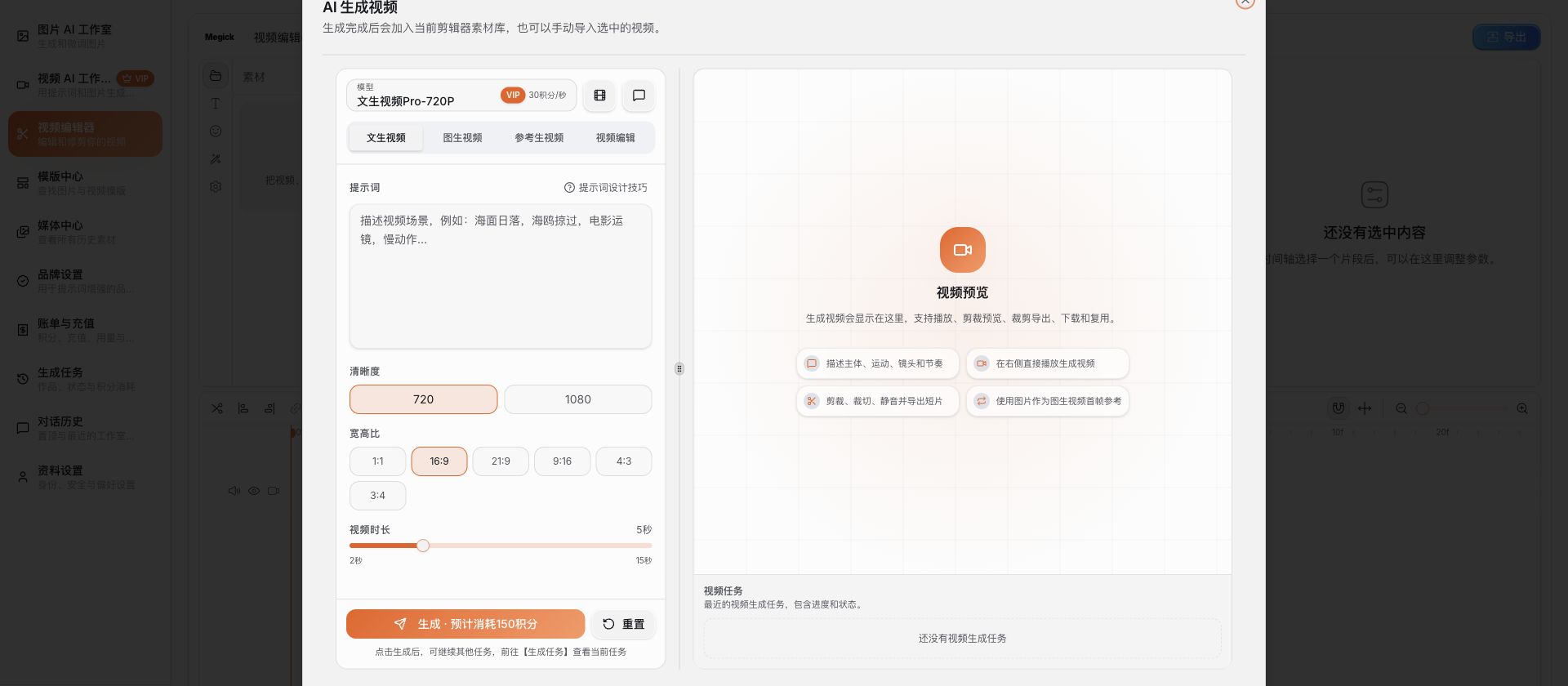
适合场景:
- 缺少转场画面时生成补充镜头。
- 为视频制作封面图或片头图。
- 基于当前创意继续生成图片或视频素材。
选中片段后的参数调整
选中时间轴片段后,右侧参数区会显示可调项目。常见操作包括:
- 调整位置和缩放。
- 调整透明度或裁剪范围。
- 修改音量或静音。
- 控制片段时长。
- 检查画面是否超出安全区域。
导出视频
完成剪辑后,点击右上角「导出」。导出前建议:
- 从头播放一遍,确认没有黑屏或空白时间段。
- 检查字幕、图层、音频是否对齐。
- 确认片尾没有多余空白。
- 选择适合发布平台的比例和清晰度。
使用建议
- 横屏内容优先使用
16:9,短视频优先使用9:16。 - 复杂项目建议分段制作,再合并导出。
- 先用低成本素材完成剪辑结构,再替换高清素材。
- AI 生成视频完成后,统一进入媒体中心下载或带入编辑器处理。