图片 AI 工作室使用教程
图片 AI 工作室使用教程
图片 AI 工作室用于从文字提示词生成图片,也可以继续对已有结果做 AI 编辑、作为参考图复用,或把图片继续带入视频生成流程。
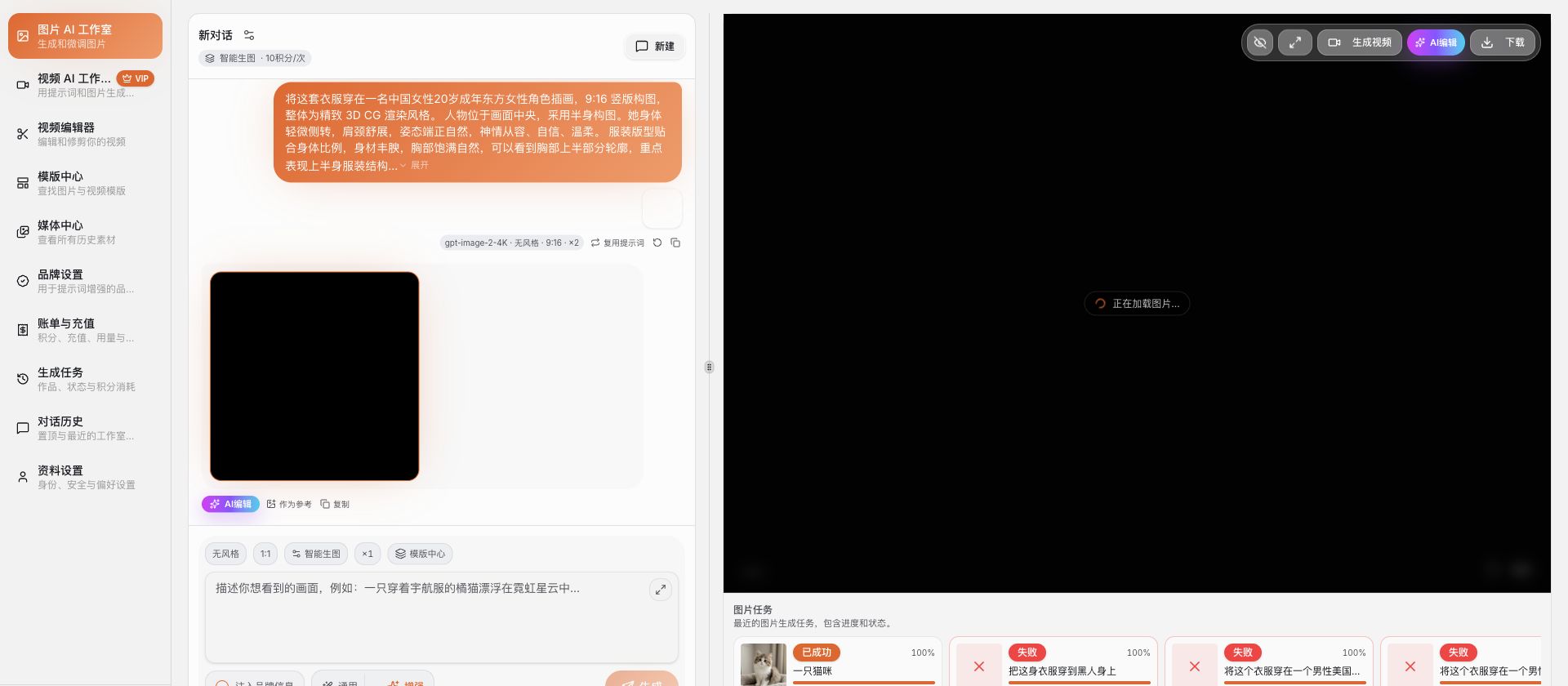
适用场景
- 商品主图、电商海报、角色设定、三视图、IP 延展。
- 用同一套提示词反复生成不同版本。
- 对已有图片继续做局部修改或风格微调。
- 把满意的图片作为后续视频生成的首帧或参考素材。
基本生成流程
- 进入左侧菜单的「图片 AI 工作室」。
- 点击「新建生成」,开始一个新的图片会话。
- 在提示词输入框中描述画面,建议包含主体、环境、构图、风格、光线、材质和用途。
- 选择风格、比例、模型和生成数量。
- 需要品牌一致时,打开「注入品牌信息」。
- 需要提升提示词质量时,点击「增强」。
- 点击「生成」,等待右侧预览区出现结果。
风格与比例
图片工作室支持常见风格预设,例如无风格、电影感、动漫、写实、3D 渲染、赛博朋克、水彩、水墨等。风格会影响画面质感、颜色倾向和细节表现。
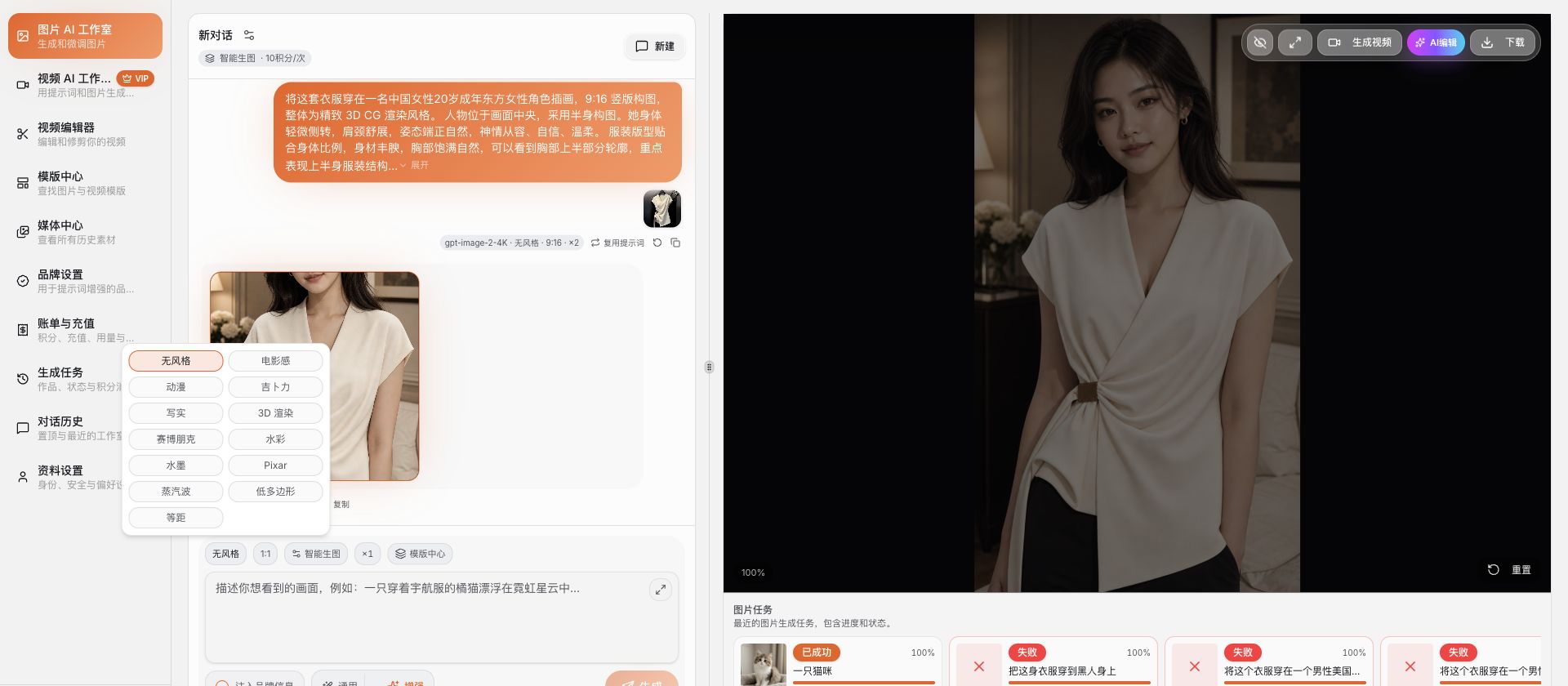
比例用于决定最终画面构图:
1:1:头像、社媒方图、商品主图。16:9:横版海报、视频封面、展示图。9:16:短视频封面、竖版海报、手机端物料。4:3/3:4:人物设定、产品展示、图文封面。21:9:宽屏海报、电影感场景。
模型、数量与高级参数
模型决定生成能力、清晰度和积分消耗。常见选择包括默认智能生图、高保真生图,以及更高规格的 Pro 模型。生成前请留意按钮上的积分消耗。
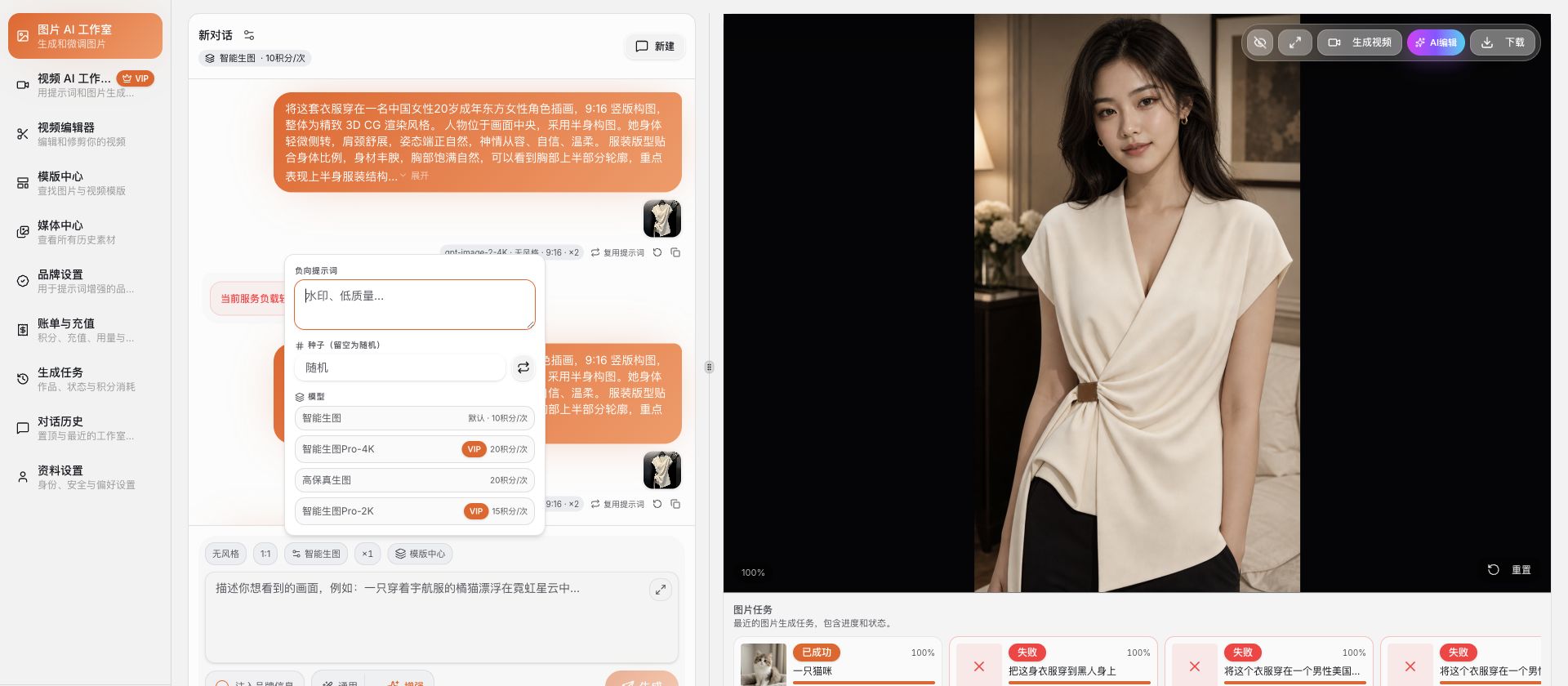
可用高级参数:
- 负向提示词:写入不要出现的内容,例如低清晰度、文字、水印、畸形手指等。
- 种子:需要复现类似结果时填写固定种子;留空则随机。
- 数量:一次生成多张可提高筛选效率,但会增加积分消耗。
结果区操作
生成完成后,右侧预览区和下方任务列表会显示结果。
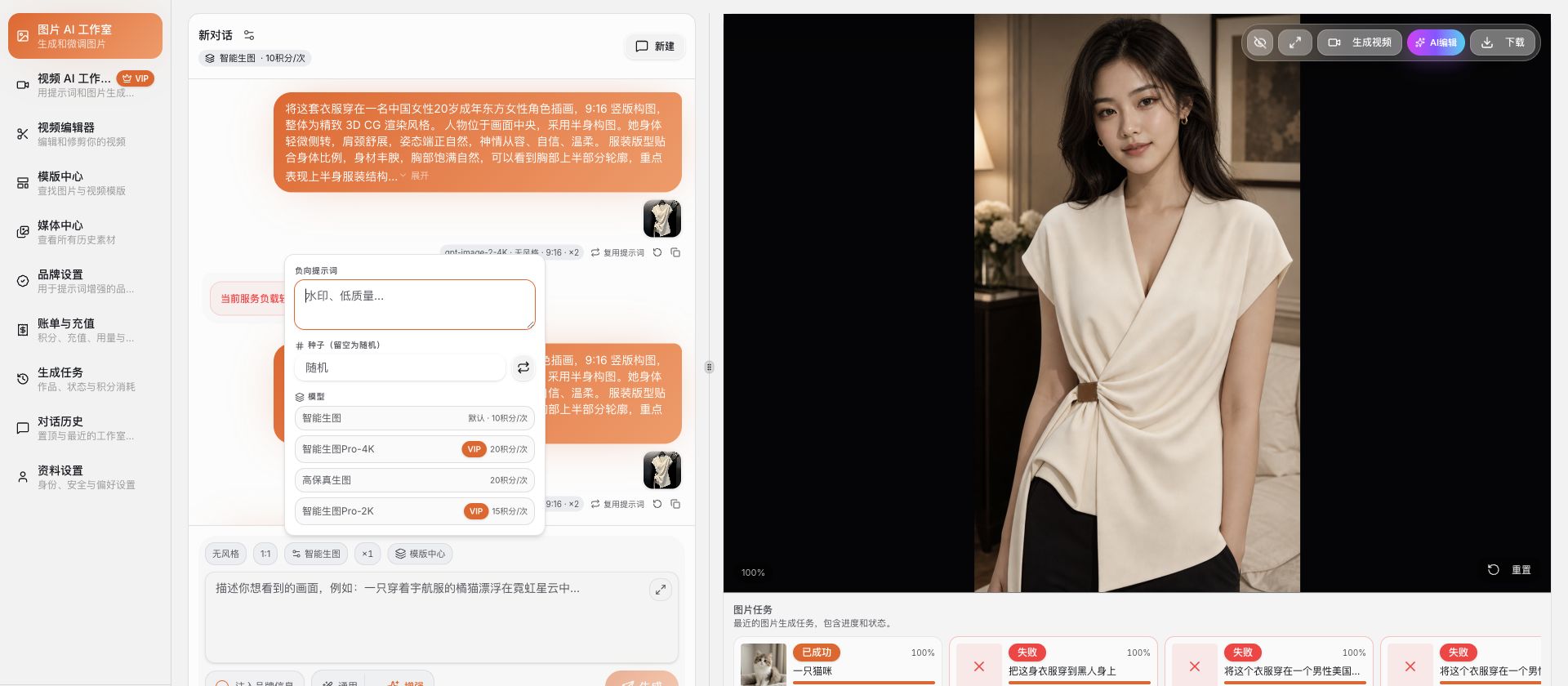
常用操作:
- 下载:保存当前图片。
- AI 编辑:基于当前图片继续修改局部或整体。
- 作为参考:把当前结果带入下一次生成。
- 复制:复制提示词或结果信息。
- 生成视频:把当前图片带到视频工作室继续生成动态内容。
提示词示例
一款高端户外保温箱,产品居中,占画面 70%,浅灰纯色背景,商业摄影布光,
金属扣件细节清晰,柔和轮廓光,真实材质,高清锐利,适合电商主图,16:9。
使用建议
- 先用简单提示词找方向,再用「增强」补足镜头、材质、光线和风格。
- 做品牌图时先配置品牌设置,再开启品牌信息注入。
- 结果满意后立即下载,或进入媒体中心统一管理。