Megick · 2026年6月3日 · 11 min read
Flux 本地部署最详细教程:2026 AI 图像生成速度飞起
Flux 本地部署最详细教程:2026 年,怎么把 AI 生图变成自己的生产线?
如果你已经用过一段时间在线 AI 生图工具,应该会慢慢遇到两个很现实的问题。
一个是批量出图后,积分、排队和单次成本开始变得明显。另一个是团队会希望把固定风格、固定尺寸、固定后期流程留下来,不想每次做一批图都从头试一遍。
Flux 本地部署的价值就在这里。
它不只是“把模型装到电脑里”。更重要的是,你可以把常用 Prompt、品牌色、产品构图、LoRA、导出尺寸和后期节点固定下来,让原本靠灵感和手感的出图过程,慢慢变成一条能重复运行的生产线。
这篇文章不准备把命令堆成说明书,也不讲太多玄学。我们按真实落地顺序来:先判断你适不适合本地部署,再选模型和显存方案,最后分别讲 ComfyUI 与 Python Diffusers 两条路线。
比较省时间的方式是,先在 Megick Studio 里把 Prompt、构图和风格方向跑通,再把那些每周都要重复做的场景搬到本地。Megick.com 上也可以体验 AI 生图、生视频能力,视频生成教程可参考:https://megick.com/tutorials。
一、2026 年,为什么还值得本地部署 Flux
Flux 的优势不只是“能不能生成一张好看的图”。
它在提示词理解、画面质感、文字与物体关系这些地方,确实更适合做一些严肃的生产任务。Black Forest Labs 公开的 FLUX.1 dev 与 FLUX.1 schnell 都是 12B 级别的文生图模型;schnell 偏向 1 到 4 步快速生成,dev 更偏高质量成图和 Prompt 跟随。图像编辑方向还有 FLUX.1 Kontext dev,重点是基于指令修改现有图片,并尽量保留角色和风格一致性。
但本地部署不是所有人都必须做。
如果你只是偶尔做一张公众号配图、社媒封面或产品草图,直接在 Megick.com 或 Megick Studio 里生成,通常更轻松。环境不用管,模型不用下,出图后直接继续做视频和素材延展。
真正适合本地部署的人,大致有三类:
- 每天都要批量出图的内容团队;
- 希望把品牌视觉、产品图流程固定下来的设计团队;
- 想研究 LoRA、节点、私有化工作流和自动化生成的技术用户。
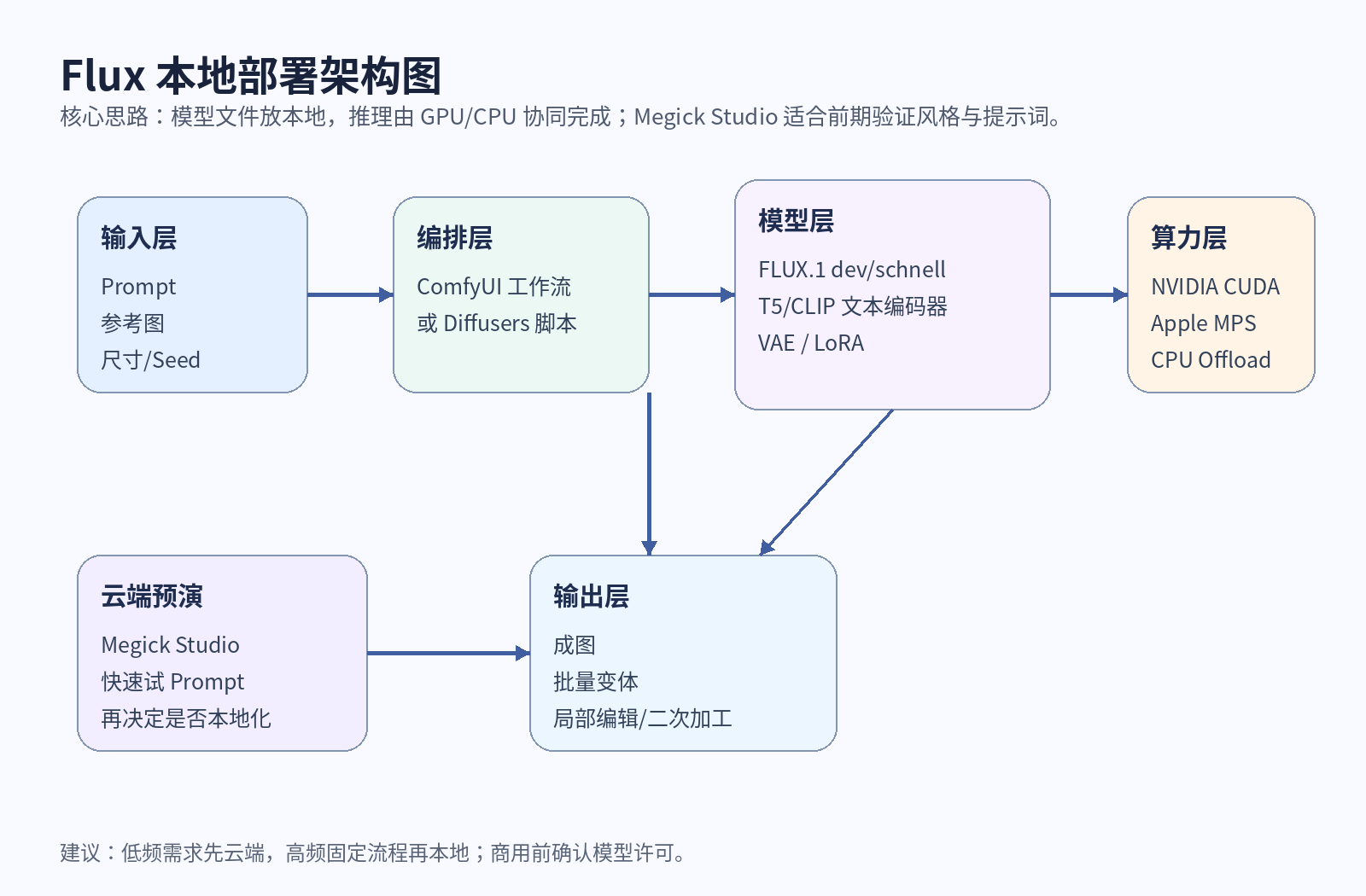
本地部署的意义,不在于“我也能跑模型”,而在于你可以控制自己的流程。
比如同一款产品,每周都要生成不同颜色、不同节日、不同尺寸的广告图。在线工具当然能做,但本地工作流一旦跑通,产品位置、光线、背景、镜头语言、LoRA 权重都可以固定。以后只改产品名、颜色和卖点,就能批量跑。
这才是它真正省时间的地方。
二、先选路线:ComfyUI 还是 Python?
本地部署 Flux,主流就是两条路线。
第一条是 ComfyUI。
它适合设计师、运营、内容团队,也适合喜欢可视化调节点的人。模型、编码器、VAE、LoRA、Control 类节点都能摆在画布上,流程看得见,团队交接也比较直观。
它的问题也很真实:第一次安装时,模型文件放哪里、节点为什么报错、工作流为什么找不到编码器,确实会让新手有点懵。
第二条是 Python Diffusers。
它更适合开发者,或者准备把 Flux 接到自己系统里的人。比如你要做一个内部批量海报生成器,或者想把 Flux 放进后端任务队列、网站后台、自动化脚本里,Python 路线通常更稳。
但相应地,你也要自己处理依赖、显存、异常、队列和任务状态。
可以先按下面这个表判断:
| 你的目标 | 推荐路线 |
|---|---|
| 先跑通、做图、调风格 | ComfyUI |
| 批量生成、接入网站或后台 | Python Diffusers |
| 低显存但想尝试 | ComfyUI + 量化模型 |
| 团队交付、需要先验证效果 | Megick Studio 试 Prompt,再本地复刻流程 |
如果你刚开始接触 Flux,我更建议先用 ComfyUI。
原因很简单:图像生成里,很多问题不是代码错误,而是你看不出来到底是哪一步变了。ComfyUI 把整个流程摊开之后,模型、编码器、采样器、VAE 和输出都能看到,排查会轻松很多。
三、模型怎么选:dev、schnell、Kontext 别混着用
很多人部署 Flux 的第一句话是:“哪个模型最好?”
但真正该问的是:“我准备拿它做什么?”
| 模型 | 更适合 | 不适合 |
|---|---|---|
| FLUX.1 schnell | 快速草图、运营配图、批量初稿 | 对极致质感要求很高的最终图 |
| FLUX.1 dev | 高质量成图、摄影感、品牌视觉、复杂 Prompt | 低显存机器无优化硬跑 |
| FLUX.1 Kontext dev | 基于已有图片做编辑、换局部、保角色 | 单纯从零开始批量文生图 |
FLUX.1 schnell:先跑通,再谈上限
如果你是第一次部署 Flux,建议先从 schnell 开始。
它的特点就是快。少步数、适合快速试构图、试提示词、试产品方向。你可以先用它确认环境有没有问题,再看自己的显卡和工作流能不能稳定跑。
它不一定每张图都适合作为最终交付,但拿来做初稿、概念测试、运营配图和批量方向筛选,已经很好用。
FLUX.1 dev:更适合做主视觉和高质量作品
dev 更适合你已经知道自己想要什么的时候。
比如产品主视觉、品牌 KV、人物概念图、摄影感画面、复杂场景、需要严格按照 Prompt 执行的内容。它会更吃显存,也更需要更完整的环境配置,但画面上限通常更高。
如果你在做商业图,dev 值得投入时间。
FLUX.1 Kontext dev:不是拿来替代文生图的
Kontext dev 更像图像编辑工具。
它适合基于已有图片改局部、换背景、换产品、调整元素、保留角色。比如你已经有一张人物图,只想换衣服、换环境、把白天改成傍晚,又不希望人物脸和整体气质变掉,这类任务更适合 Kontext。
不要一上来就把 dev、Kontext、LoRA、Control 节点、高清修复全叠上去。
部署最难排查的时候,往往不是模型本身有问题,而是你一次引入了太多变量。
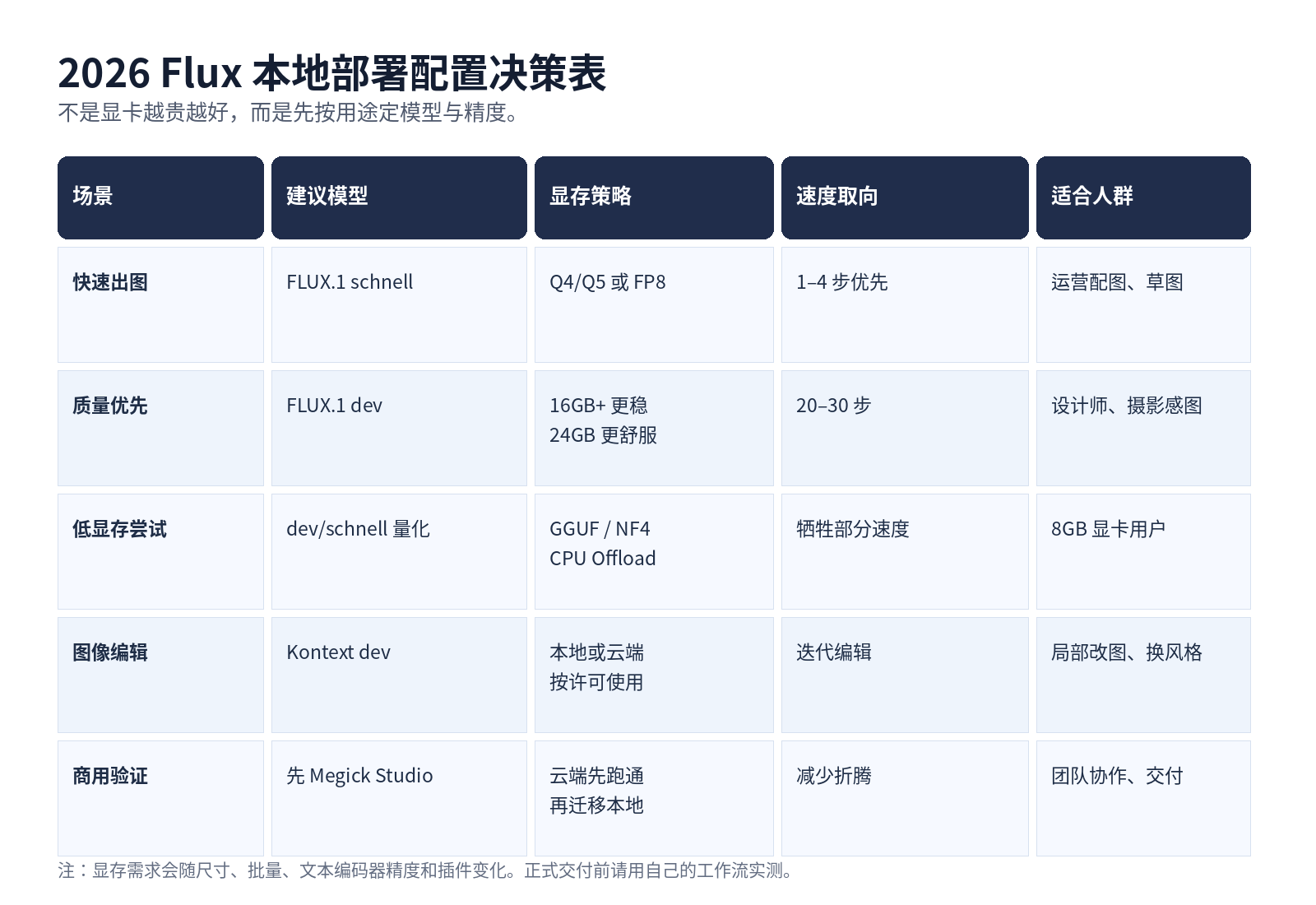
四、硬件准备:显存决定体验,不决定你能不能尝试
Flux 可以通过量化、CPU Offload、降低尺寸等方式在低显存环境里跑起来。
但“能跑”和“跑得舒服”之间,差别很大。
| 机器配置 | 可行策略 | 体验判断 |
|---|---|---|
| 8GB 显存 | 量化模型、低分辨率、CPU Offload | 能跑,但别期待特别快 |
| 12GB 显存 | schnell 较舒服,dev 需要优化 | 适合学习和轻量生产 |
| 16GB 显存 | dev 可以进入实用区间 | 推荐认真部署的起点 |
| 24GB 显存及以上 | dev、较大尺寸、复杂工作流更稳 | 更适合团队生产 |
| Apple Silicon | 可用 MPS 路线尝试 | 方便,但速度通常不如同级 NVIDIA |
这只是一个实用参考,不是绝对标准。
不同系统、驱动、模型精度、分辨率、节点数量和工作流组合,都会改变显存需求。但如果你准备长期使用,本地部署时不要只看“最低能不能跑”,而要看“能不能连续用几个小时还不烦”。
另外,硬盘空间也别忽略。
Flux 的主模型、文本编码器、VAE、量化版本、LoRA、ComfyUI 节点和缓存文件加起来不小。建议至少预留 80GB 以上的干净空间。路径尽量用英文目录,别放中文、空格和太深的文件夹层级。
很多莫名其妙的报错,最后都和路径有关。
五、路线 A:ComfyUI 本地部署 Flux
这条路线最适合非开发者,也是我更推荐的第一条路。
1. 安装基础环境
Windows 用户可以先准备好 Git、Python 和正常工作的 NVIDIA 驱动。
先确认显卡驱动是否正常:
nvidia-smi
然后克隆 ComfyUI:
git clone https://github.com/comfyanonymous/ComfyUI.git
cd ComfyUI
创建 Python 环境:
python -m venv venv
venv\Scripts\activate
安装依赖:
pip install -r requirements.txt
如果你用 NVIDIA 显卡,最先要确认的不是“我是不是装了最新版本”。
而是下面三件事是否匹配:
- 显卡驱动;
- CUDA;
- PyTorch。
启动失败时,先检查这三个。不要一上来就删模型、重装系统、换工作流。
2. 放置 Flux 模型文件
ComfyUI 的目录会随着版本、节点和工作流不同略有差异,但常见结构大致如下:
ComfyUI/
  models/
    diffusion_models/   # Flux 主模型或量化模型
    text_encoders/      # t5xxl、clip_l 等文本编码器
    vae/                # ae 或 VAE 文件
    loras/              # Flux LoRA
这里最容易踩的坑,是“模型明明下载了,为什么节点里看不到”。
通常就几个原因:
- 模型文件放错目录;
- 文件下载不完整;
- 工作流要求的编码器没有下载;
- 节点里选错了模型文件;
- ComfyUI 没重启。
不同工作流的文件名要求可能不同。模型不一定要改名,但节点里必须选对文件。
新手阶段,别同时下五六个版本。先只放一套能跑通的组合,确认流程没问题,再慢慢增加量化模型、LoRA、Control 和高清修复。
3. 先用最小工作流跑通
新手最适合从最小工作流开始:
Load Model → Text Encoder → Empty Latent Image → Sampler → VAE Decode → Save Image
先生成一张 1024×1024 或更低尺寸的图片。
不要刚打开 ComfyUI,就上 LoRA、高清修复、局部重绘、批量队列、ControlNet 和各种自定义节点。先确认主模型、编码器、VAE 和采样流程能跑通,后面每加一个能力,才知道问题出现在哪里。
4. schnell 与 dev 的起步参数
| 参数 | schnell 起步 | dev 起步 |
|---|---|---|
| Steps | 4 | 20–30 |
| Guidance | 通常较低或按工作流默认 | 3.5 左右起试 |
| 尺寸 | 768 或 1024 起步 | 1024 起步,显存不够就降 |
| Seed | 固定 Seed,方便对比 | 固定 Seed,方便调参 |
调参最重要的一条原则:一次只改一个变量。
不要同时改模型、尺寸、步数、Guidance、LoRA 权重和采样器。最后图变好了,你也不知道是哪一个动作起了作用;图变差了,也不知道该退回哪里。
六、路线 B:Python Diffusers 部署 Flux
如果你要把 Flux 接到自己的系统里,Python 路线通常更合适。
比如:
- 内部批量海报生成器;
- 电商图片自动变体;
- 品牌素材任务队列;
- 网站后台生成接口;
- API 工作流;
- 自动化内容生产。
1. 创建环境
python -m venv flux-env
source flux-env/bin/activate  # Windows 使用 flux-env\Scripts\activate
pip install -U torch diffusers transformers accelerate sentencepiece protobuf
实际部署时,建议根据自己的 CUDA 和显卡环境安装对应版本的 PyTorch。不要默认 pip install torch 就一定会用到 GPU。
2. 运行 FLUX.1 schnell 示例
import torch
from diffusers import FluxPipeline

pipe = FluxPipeline.from_pretrained(
    "black-forest-labs/FLUX.1-schnell",
    torch_dtype=torch.bfloat16
)
pipe.enable_model_cpu_offload()

prompt = "A clean product photography scene, soft studio light, white background, premium texture"

image = pipe(
    prompt,
    guidance_scale=0.0,
    num_inference_steps=4,
    max_sequence_length=256,
    generator=torch.Generator("cpu").manual_seed(42)
).images[0]

image.save("flux-schnell-test.png")
这段代码适合先验证环境。
如果生成成功,说明最基础的模型加载、推理和图片保存已经跑通。接下来再去考虑批量任务、模型量化、队列和并发。
3. 运行 FLUX.1 dev 示例
import torch
from diffusers import FluxPipeline

pipe = FluxPipeline.from_pretrained(
    "black-forest-labs/FLUX.1-dev",
    torch_dtype=torch.bfloat16
)
pipe.enable_model_cpu_offload()

prompt = "A cinematic portrait of a futuristic designer workspace, realistic lighting, detailed materials"

image = pipe(
    prompt,
    guidance_scale=3.5,
    num_inference_steps=28,
    max_sequence_length=512,
    generator=torch.Generator("cpu").manual_seed(123)
).images[0]

image.save("flux-dev-test.png")
如果你发现速度异常慢,先别急着怀疑 Flux。
先确认是不是跑到了 CPU。很多“Flux 很慢”的案例,最后发现问题是 CUDA 没启用,或者 PyTorch 与当前环境不匹配。
七、速度优化:真正有效的,是这些基础动作
1. 先降尺寸,再谈高清
1024 都还没跑稳,就别直接上 1536 或 2048。
先用中等尺寸确定构图、人物、产品位置和画面方向。构图稳定后,再做二次放大和后处理。这样比一开始就硬顶高分辨率省时间得多。
2. 合理使用量化模型
GGUF、NF4、FP8 等方案可以降低显存压力。
但不同量化版本在速度、质量和兼容性上会有差异。低显存机器先用量化跑通,高质量交付时再切回更高精度版本,会更现实。
不要在 8GB 显卡上追求所有功能同时打开。能稳定跑出可用图,已经比频繁爆显存更有价值。
3. 清理无效节点
ComfyUI 工作流越复杂,越要定期清理没用的节点。
很多速度问题并不是 Flux 本身慢,而是前处理、后处理、多次预览、重复采样和无效节点叠在一起,把整个流程拖慢了。
工作流跑顺后,最好保存一份“生产版”。只保留必要节点,别每次都从实验工作流开始。
4. 固定 Prompt 资产
真正的生产效率,不是每次重新写 Prompt。
而是把常用镜头、光线、材质、构图、人物设定和产品摆放方式写成模板。
一个比较省力的做法,是先在 Megick Studio 里快速试 20 到 30 组方向,留下那些稳定、可复用的版本,再迁移到本地批量跑。
云端阶段解决“这张图到底该长什么样”,本地阶段解决“怎么批量稳定生成”。
两边分工会更舒服。
5. 批量任务要分队列
不要一次塞几百张图。
先小批量验证,确认 Prompt、尺寸、模型、显存和输出格式没有问题,再分批执行。这样更容易发现坏图、坏参数和显存泄漏,也不会因为一次任务出错把整个队列拖死。
八、常见报错,建议按这个顺序排查
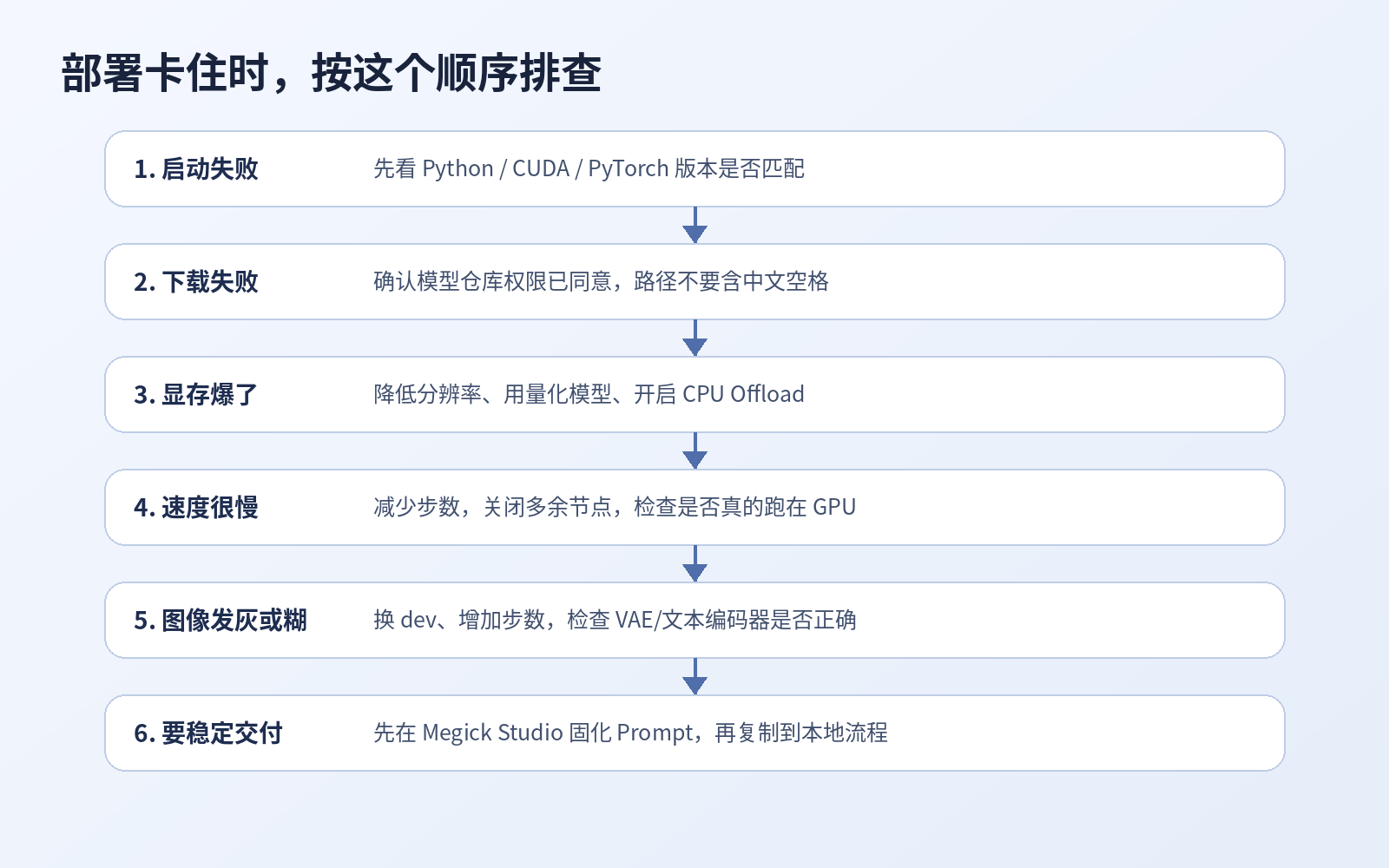
1. 模型下载后无法加载
通常是以下几种情况:
- 文件没放对目录;
- 文件下载不完整;
- 模型依赖的文本编码器或 VAE 缺失;
- 工作流节点选错模型;
- 权限、路径或文件名有问题。
先用最小工作流验证。
不要在复杂工作流里排查,否则你会同时面对节点问题、模型问题和参数问题,很难判断根源。
2. CUDA out of memory
先按这个顺序处理:
- 降低分辨率;
- 减少 Batch;
- 启用 CPU Offload;
- 换量化模型;
- 清理不用的节点和预览;
- 重启 ComfyUI 或 Python 进程释放显存。
显存不够时,盲目增加虚拟内存意义有限。它可能让程序不崩,但速度通常会慢到难以接受。
3. 生成速度异常慢
先用下面命令看 GPU 是否被占用:
nvidia-smi
如果没有看到 Python 或 ComfyUI 进程占用 GPU,大概率是 PyTorch / CUDA 环境没配对。
另外,也要确认自己没有开太多浏览器预览、高清修复节点、连续批量节点或重复加载模型。很多时候不是模型慢,而是整个工作流里有太多你已经忘了关掉的东西。
4. 图像质量忽高忽低
先固定 Seed。
然后在同一个 Prompt 下,对比模型、步数和 Guidance。别一次改十个参数。
Flux 对自然语言 Prompt 比较友好,但不代表可以随便写。主体、镜头、材质、光线、背景和构图最好都明确一点。越是需要商业交付的图片,越不要依赖模型自己猜。
5. 商用前的许可问题
部署前一定要看模型许可证。
schnell 与 dev 的许可边界不同,Kontext dev 也有自己的使用要求。团队商用时,不要只看到“开源”两个字,就默认所有场景都没问题。
要确认:
- 当前模型版本;
- 你的用途;
- 输出是否用于客户项目;
- 是否用于广告、电商、SaaS 或平台服务;
- 是否涉及再分发或二次部署。
许可证这件事很无聊,但比最后项目上线前返工好得多。
九、一套适合团队的 Flux 工作流
我更推荐“云端验证 + 本地生产”的组合,而不是一上来就花两天重装环境。
第一步:先在云端试方向
先在 Megick Studio 里快速试 Prompt。
把风格、构图、人物、镜头语言、产品位置和常见问题跑通。这个阶段追求的是速度,不要把时间都花在显卡环境上。
第二步:筛出真正高频的任务
不是所有东西都值得搬到本地。
比如产品主图、公众号封面、角色概念图、短视频分镜图,如果每周都要做,才更适合本地化。偶尔才做一次的特殊创意图,继续用云端反而更省时间。
第三步:在 ComfyUI 里复刻稳定流程
固定这些内容:
- 模型;
- 尺寸;
- Seed 策略;
- LoRA 权重;
- 常用 Prompt 模板;
- 导出格式;
- 后处理节点。
流程固定之后,团队成员之间的差异会小很多。也不至于每个人都靠自己的手感重新调一遍。
第四步:用 Python 做批量任务
把稳定 Prompt 变成模板。
变量可以留给商品名、颜色、场景、材质、卖点、镜头和尺寸。这样后端任务队列就能批量跑,而不是每次手动输入几十遍 Prompt。
第五步:视频任务接回 Megick.com
生图和分镜可以在本地跑。
图生视频、文生视频和广告短片,则可以结合 Megick.com 的视频能力完成。这样既保留本地模型的可控性,也不会让本地显卡承担所有视频生成压力。
十、可以直接复制的 Flux Prompt 模板
下面这组 Prompt 很适合用来测试 Flux 环境是否稳定。
产品摄影
A premium product photography scene of [product], centered composition, soft studio lighting, clean background, realistic material texture, sharp focus, commercial advertising style
公众号封面
A modern editorial cover image about [topic], bold composition, clean layout, cinematic lighting, high contrast, premium tech publication style, space reserved for title text
人物概念图
A realistic character concept portrait of [character], detailed facial features, natural skin texture, cinematic light, shallow depth of field, high-end visual development style
短视频分镜
A cinematic storyboard frame showing [scene], dynamic camera angle, clear subject, dramatic lighting, realistic environment, suitable for AI video generation reference
测试时,不要急着把 Prompt 写得特别长。
Flux 对自然语言理解比较友好,但生产里最稳的 Prompt 往往不是堆满形容词,而是结构清楚:主体是谁、在哪里、什么材质、什么光线、什么构图、用来做什么。
结语:本地部署不是炫技,是把生成变成生产
Flux 本地部署的重点,不是把所有模型都装一遍。
真正重要的是建立一条可复制、可排查、可交付的图像生产线。
新手先用 ComfyUI 跑通;开发者再用 Diffusers 接入系统;低显存机器先用量化版本;需要高质量交付时,再切回更稳的配置。灵感和 Prompt 验证阶段,用 Megick Studio 或 Megick.com 快速试错,不要把时间耗在重复调环境上。
当这条链路真正跑顺以后,AI 图像生成就不再是碰运气出一张图。
它会变成一台可以持续生产封面、海报、产品图、角色图和视频分镜的内容引擎。
参考资料
- Black Forest Labs:FLUX 官方最小推理仓库
- Hugging Face:FLUX.1 dev、FLUX.1 schnell、FLUX.1 Kontext dev 模型卡
- Hugging Face Diffusers:FluxPipeline 与 FluxKontextPipeline 文档
- Black Forest Labs:FLUX.1 Kontext dev 发布说明