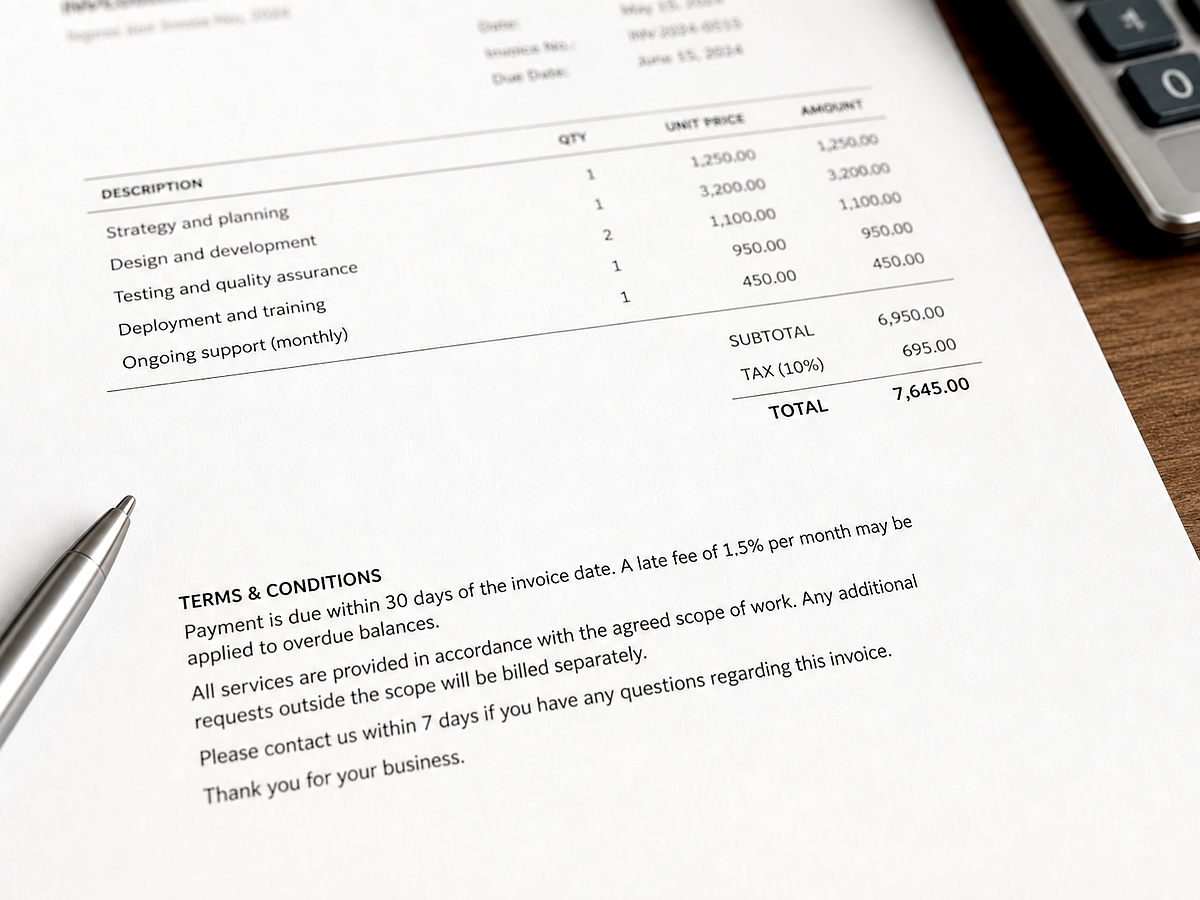
スクリーンショットの可読性
UI、グラフ、操作手順の画像をドキュメント向けに読みやすくします。
概要
明確な画像目標から始め、完成結果が必要になったらスタジオで制作を続けます。
文字ぼかし補正は、画像内の文字をより読み取りやすくするための機能です。UI キャプチャ、書類スキャン、商品ラベル、標識、説明資料の確認に役立ちます。
Megick では生成、補正、背景整理、修復、拡大を同じ作業場で続けられるため、画像を公開前まで一貫して磨けます。AI は不明瞭な文字を推測することがあるため、重要な内容は元画像と照合してください。
使う理由
商品画像、コンテンツ、キャンペーン、クリエイティブレビューでの実用的な使い方です。
UI、グラフ、操作手順の画像をドキュメント向けに読みやすくします。
古いメモ、書類、参考ページを確認しやすくします。
商品ラベル、包装、ポスター、公共標識の見える文字を整えます。
結果
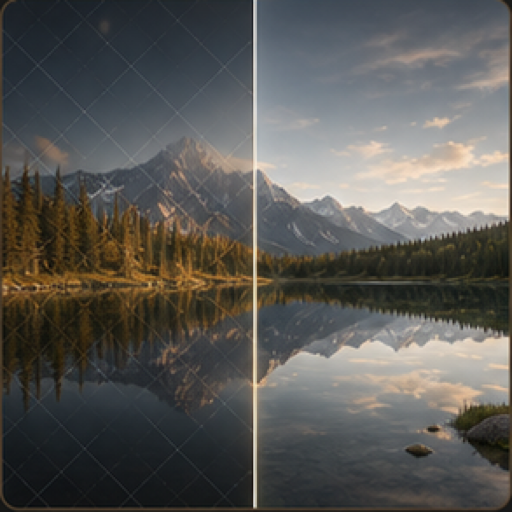
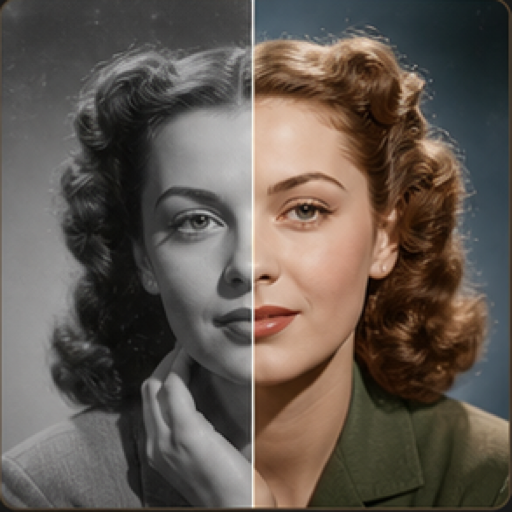
元画像と編集結果を比較できます。ハンドルを動かして、輪郭、質感、光、被写体の細部を確認します。
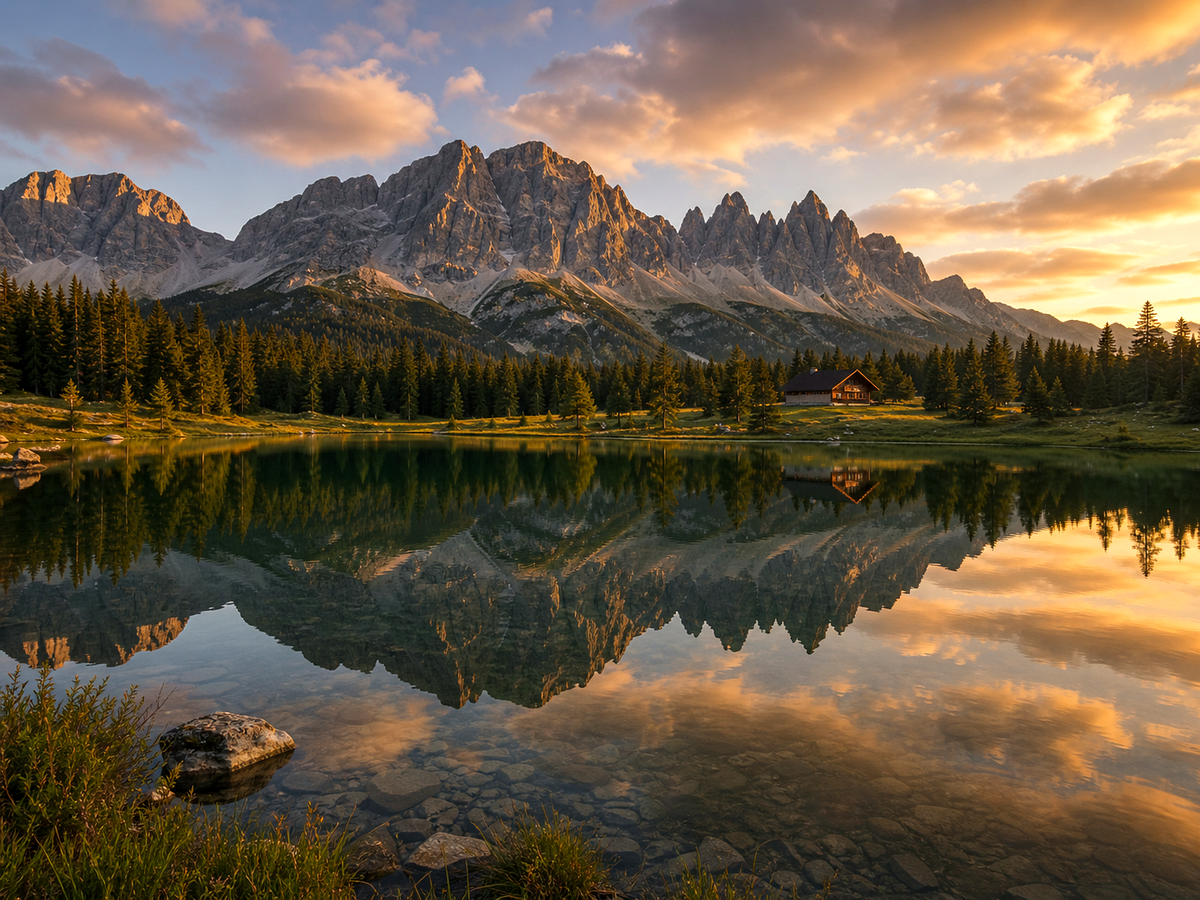
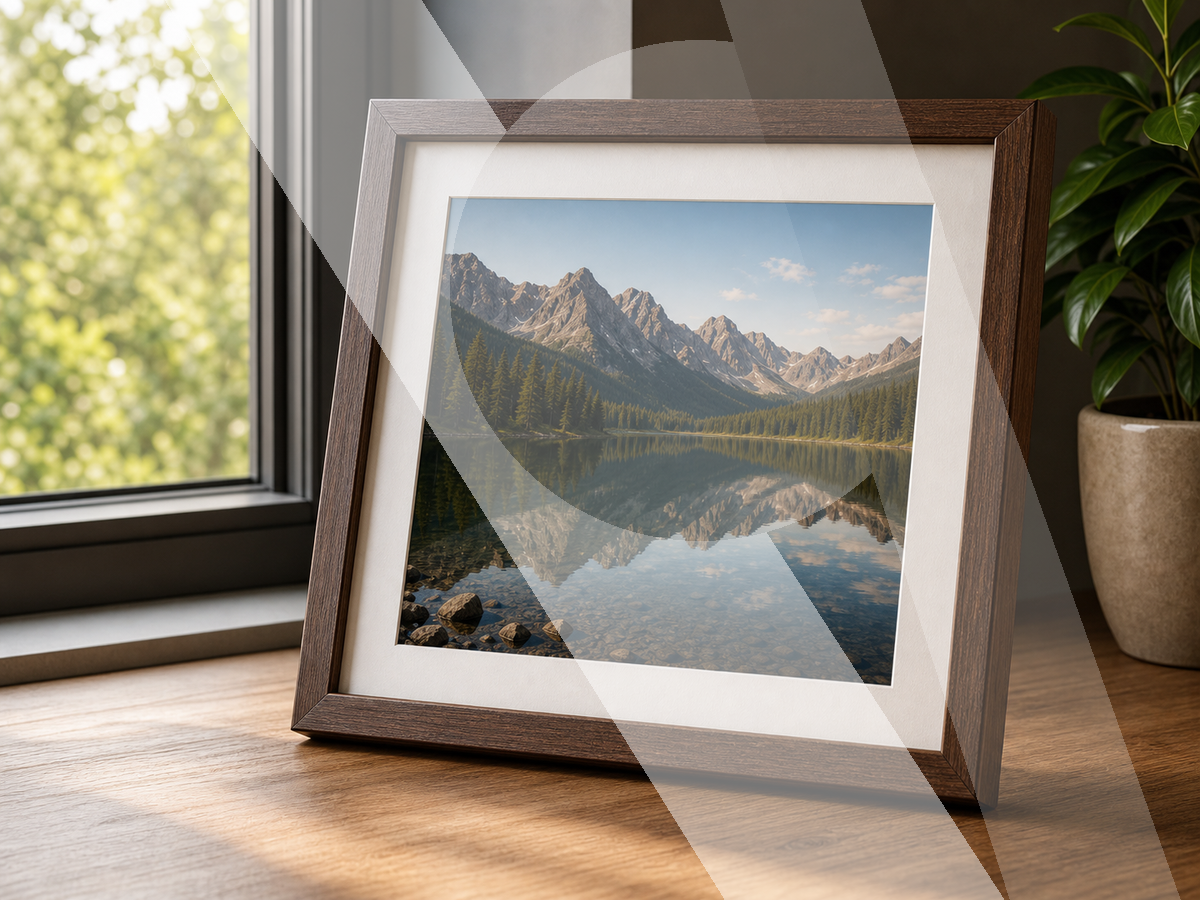
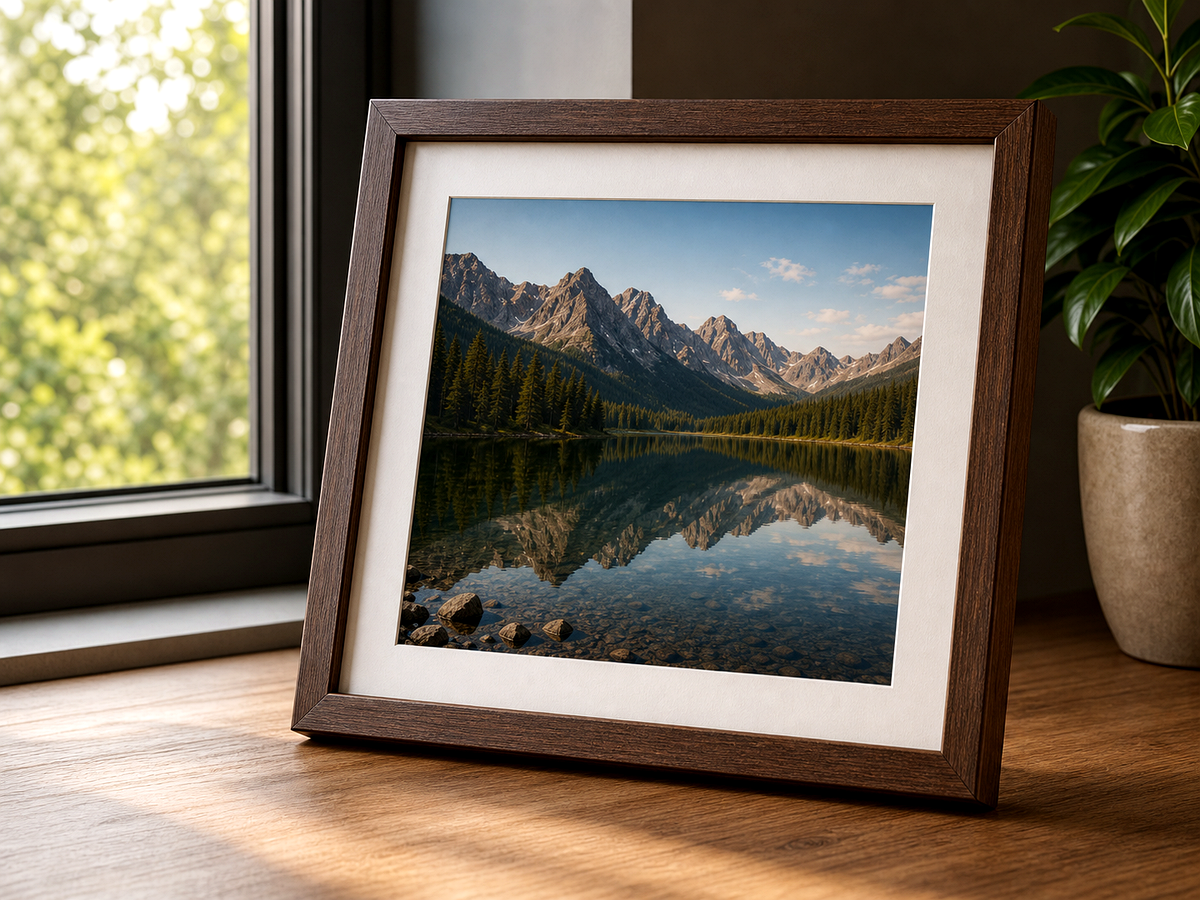
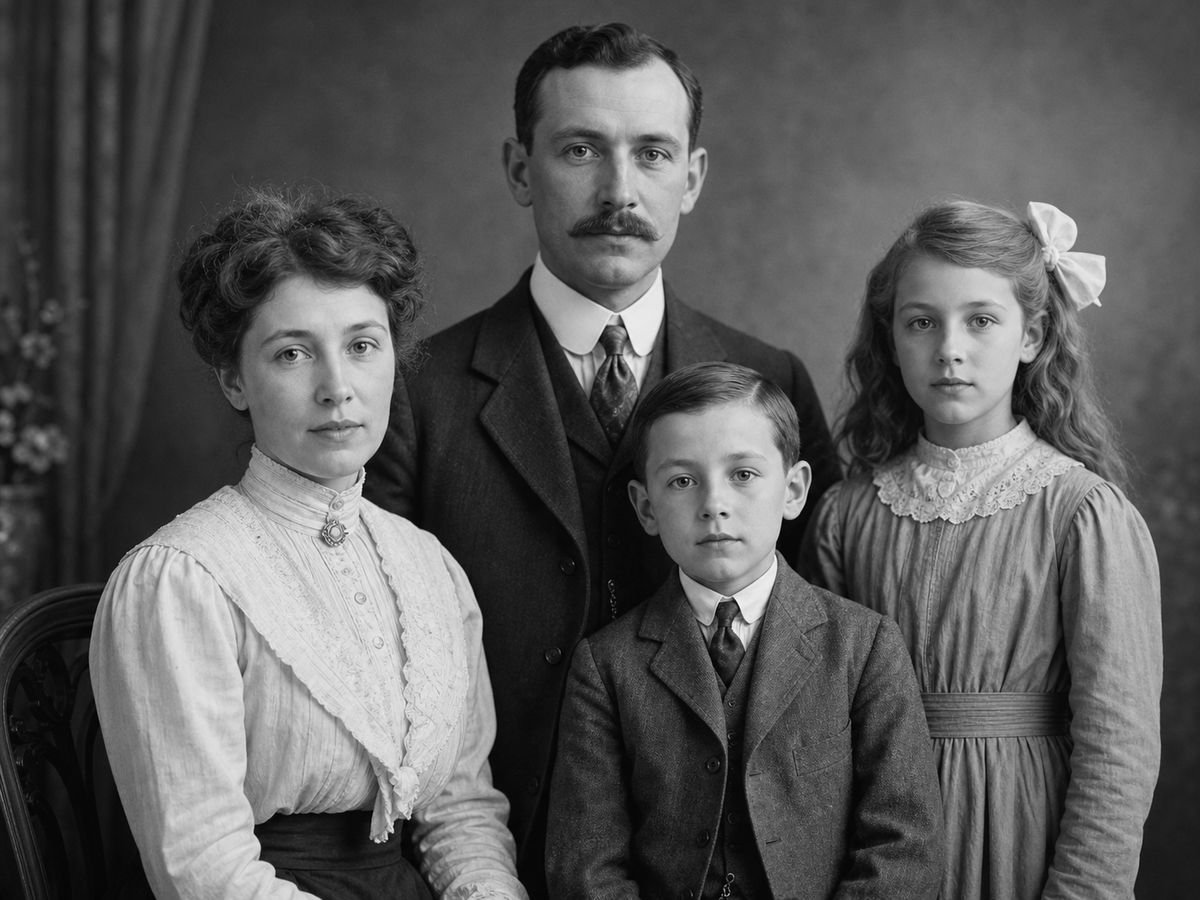
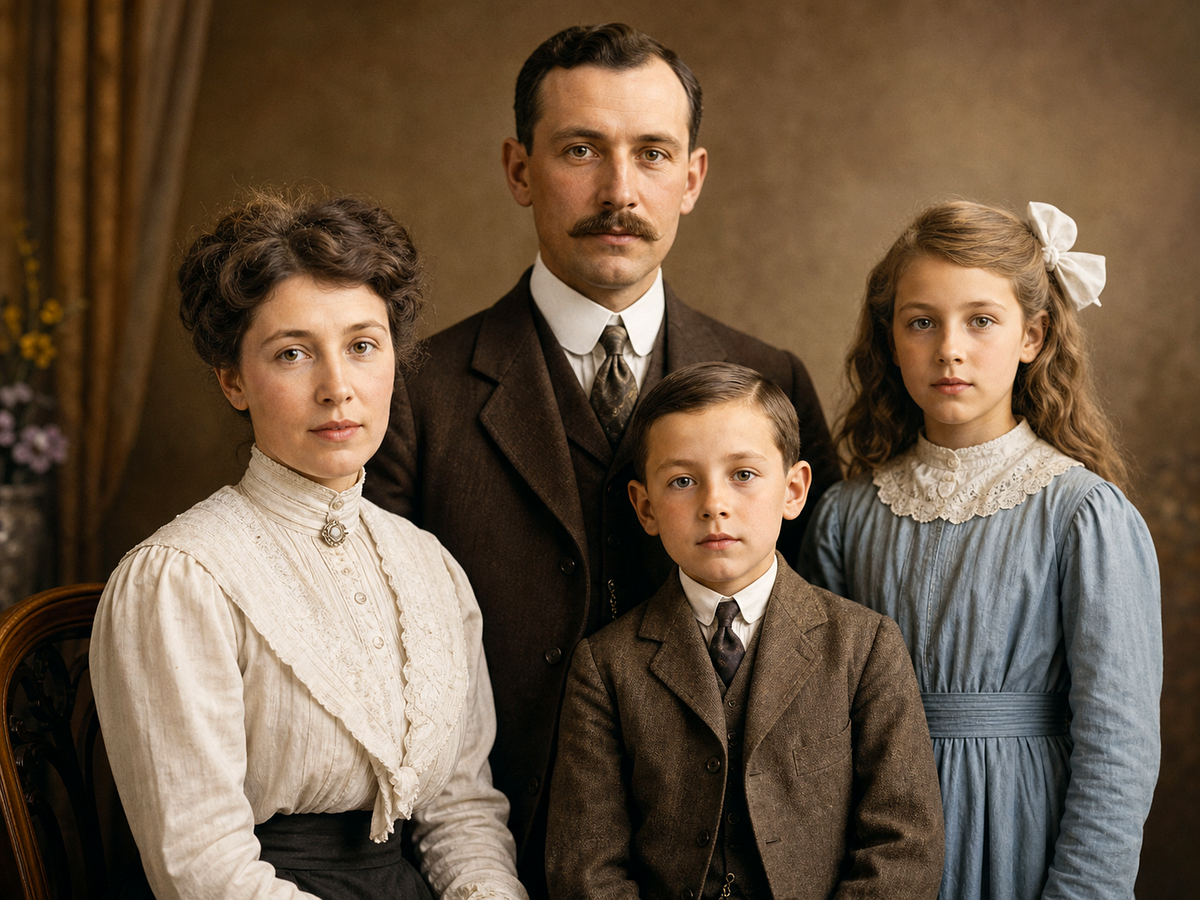
どの部分やどの種類の文字を読みやすくしたいか伝えます。
元にない文字を作らないよう、慎重な補正を指定します。
重要な文字は必ず元画像と比べて確認します。
改善点
このツールが対応しやすい実用的な画像改善を簡単に確認できます。
フィードバック
比較表示で、細部が自然に残っているかを判断しやすくなります。
関連する画像ツールが近くにあるため、クリーンアップ、補正、書き出しを同じ流れで進められます。
流れは明快です。画像を開き、編集内容を説明し、比較して、最良の結果を残します。
関連ツール
現在の流れを失わずに、関連する画像タスクへ移動できます。
FAQ
文字ぼかし補正は、画像内の文字をより読み取りやすくするための機能です。UI キャプチャ、書類スキャン、商品ラベル、標識、説明資料の確認に役立ちます。
Megick を開き、画像ワークスペースで素材と目的を指定します。
AI は不明瞭な文字を推測することがあるため、重要な内容は元画像と照合してください
はい。生成、補正、背景編集、修復、拡大などと続けて使えます。
Megick で作成、編集、比較し、完成画像を保存できます。