Captures plus lisibles
Améliorez captures d'interface, graphiques et étapes de processus pour la documentation.
Améliorez la lecture des captures d'écran, notes scannées, étiquettes produit, reçus, panneaux et pages de référence.


Aperçu
Partez d'un objectif image précis, puis continuez dans le studio lorsque vous êtes prêt à créer le résultat final.
Avec Megick, le défloutage de texte améliore la lisibilité des mots visibles dans une image. il sert aux captures d'interface, documents scannés, étiquettes, panneaux et références visuelles.
Megick garde génération, amélioration, suppression d'arrière-plan, restauration et agrandissement dans le même espace afin d'affiner l'image jusqu'à la version finale. l'IA peut deviner un texte incertain, donc toute information importante doit être vérifiée avec la source.
Pourquoi l'utiliser
Des usages pratiques pour les images produit, le contenu, les campagnes et la revue créative.
Améliorez captures d'interface, graphiques et étapes de processus pour la documentation.
Rendez notes, documents et pages de référence plus faciles à examiner.
Renforcez les textes visibles sur packaging, affiches, étiquettes ou panneaux.
Résultats
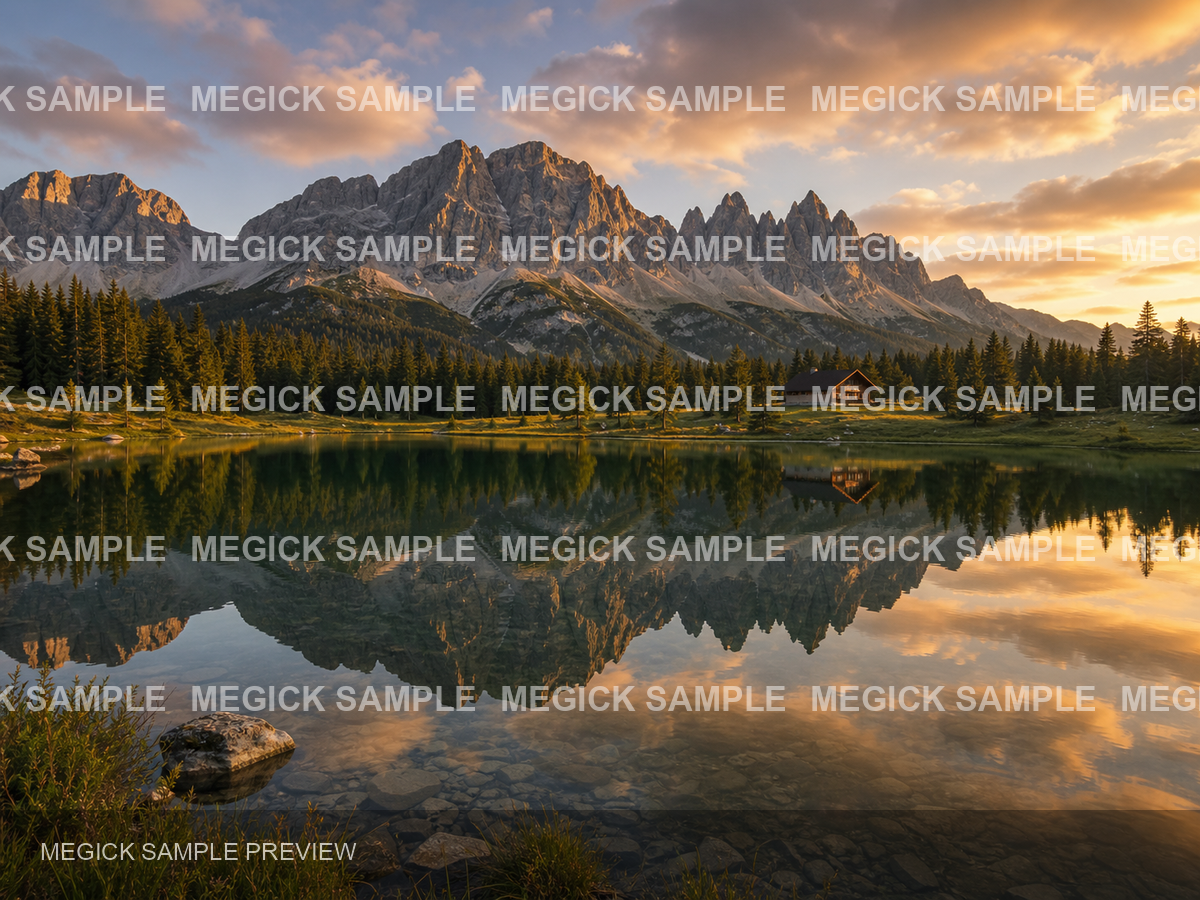
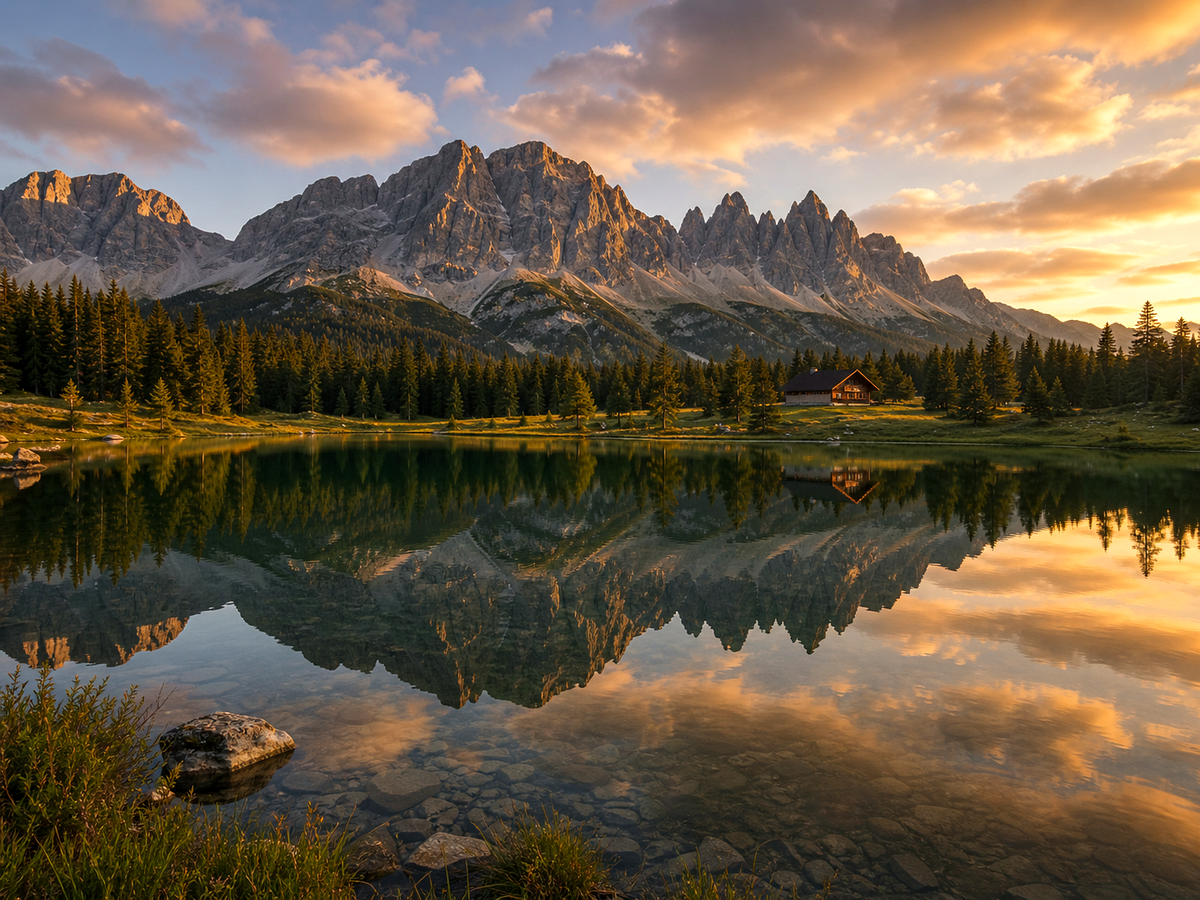
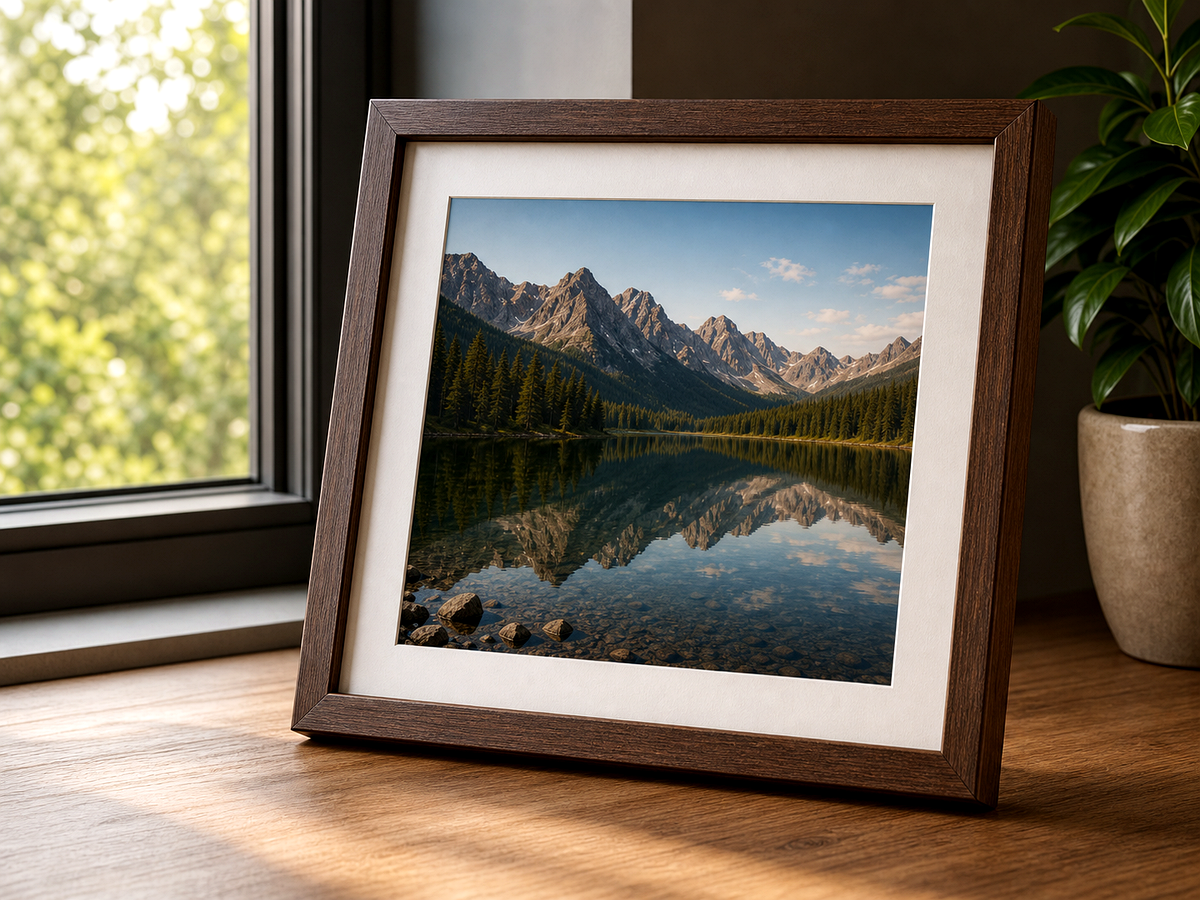
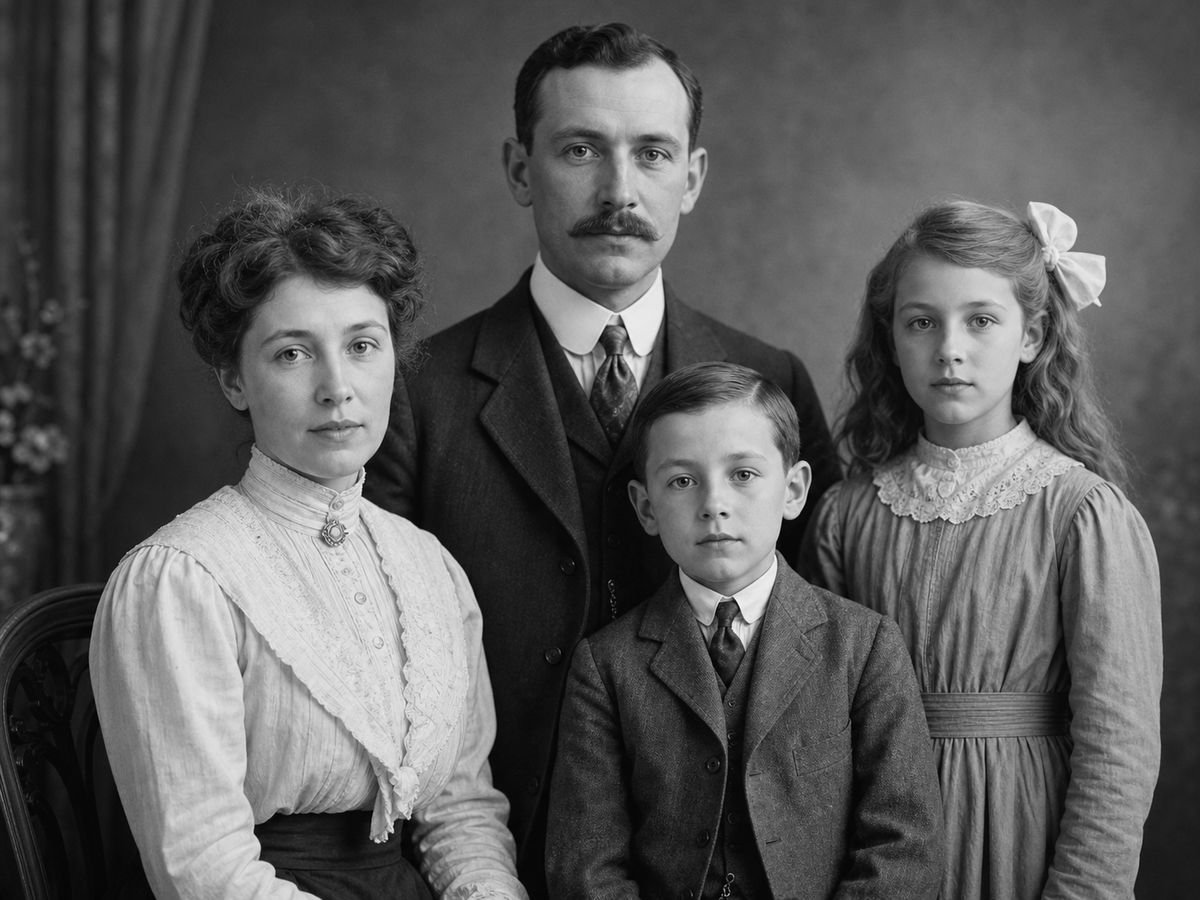
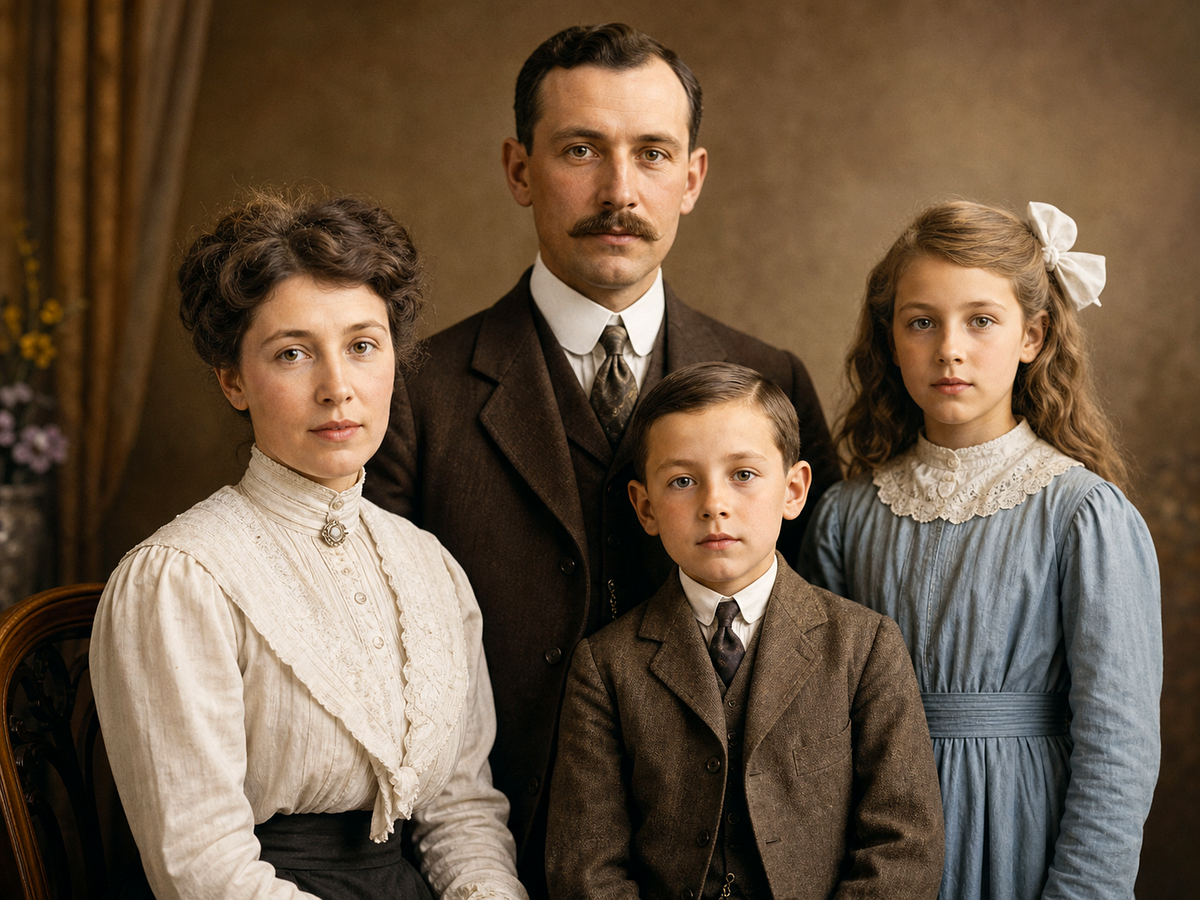
Comparez l'image originale avec le résultat édité. Déplacez la poignée pour inspecter les bords, la texture, la lumière et les détails du sujet.
Créer
Utilisez le bouton lorsque vous êtes prêt à travailler avec prompts, références, variantes et retouches dans un même espace.
Continuer dans le studio imageIndiquez la région ou le type de texte à rendre plus lisible.
Évitez les prompts qui pourraient inventer du texte absent de la source.
Comparez toujours les informations importantes avec l'image originale.
Améliorations
Un aperçu rapide des améliorations d'image pratiques que cet outil gère le mieux.
Retours
La vue comparative aide à voir plus vite si les détails restent naturels.
Les outils image associés restent dans le même flux, sans séparer nettoyage, amélioration et export.
Le parcours est direct : ouvrir l'image, décrire l'édition, comparer, puis garder le meilleur résultat.
Outils associés
Passez d'une tâche image liée à l'autre sans perdre votre contexte.
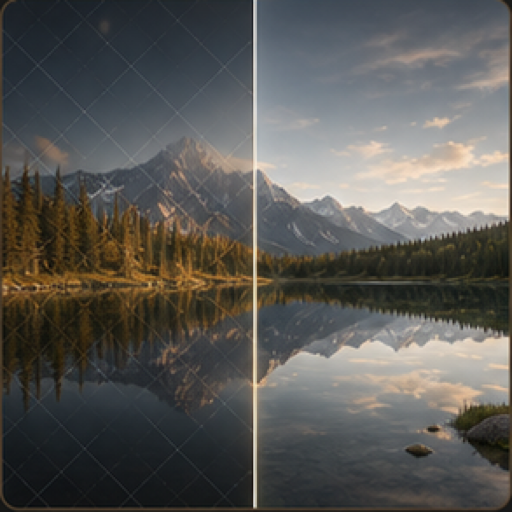
Nettoyez vos propres images en retirant marques de brouillon, notes ou superpositions autorisées.
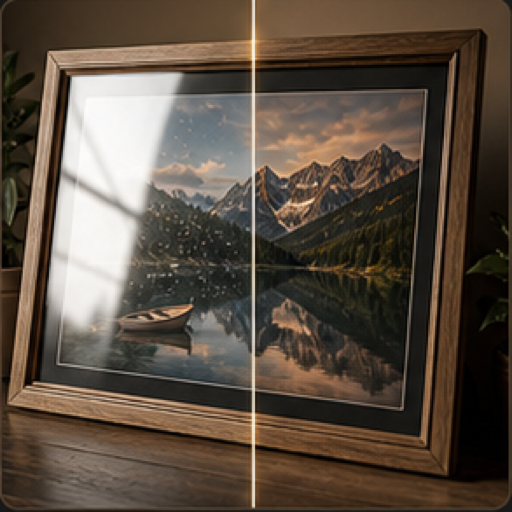
Réduisez reflets, brillance, hautes lumières dures et éclats sur verre.
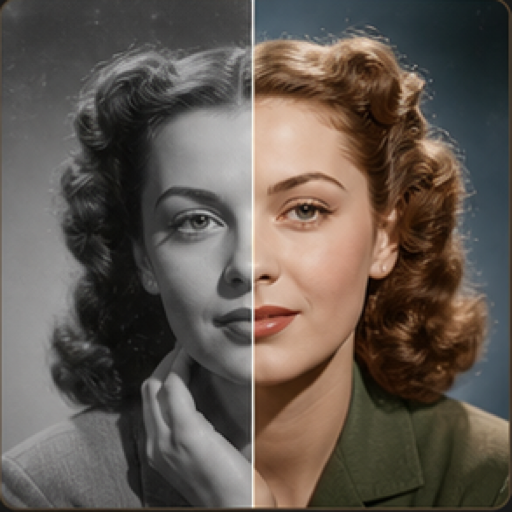
Ajoutez des couleurs crédibles aux portraits, archives et photos vintage en noir et blanc.
Préparez les images pour le web, les réseaux et la transmission avec un format adapté.
FAQ
le défloutage de texte améliore la lisibilité des mots visibles dans une image. il sert aux captures d'interface, documents scannés, étiquettes, panneaux et références visuelles.
Ouvrez Megick, importez l'image ou rédigez le prompt, puis indiquez le résultat attendu.
l'IA peut deviner un texte incertain, donc toute information importante doit être vérifiée avec la source
Oui. Vous pouvez enchaîner génération, amélioration, édition d'arrière-plan, restauration et agrandissement.
Continuez dans Megick pour créer, éditer, comparer et enregistrer l'image finale.