Screenshots lesbarer machen
Verbessern Sie UI-Aufnahmen, Diagramme und Prozessbilder für Dokumentation.
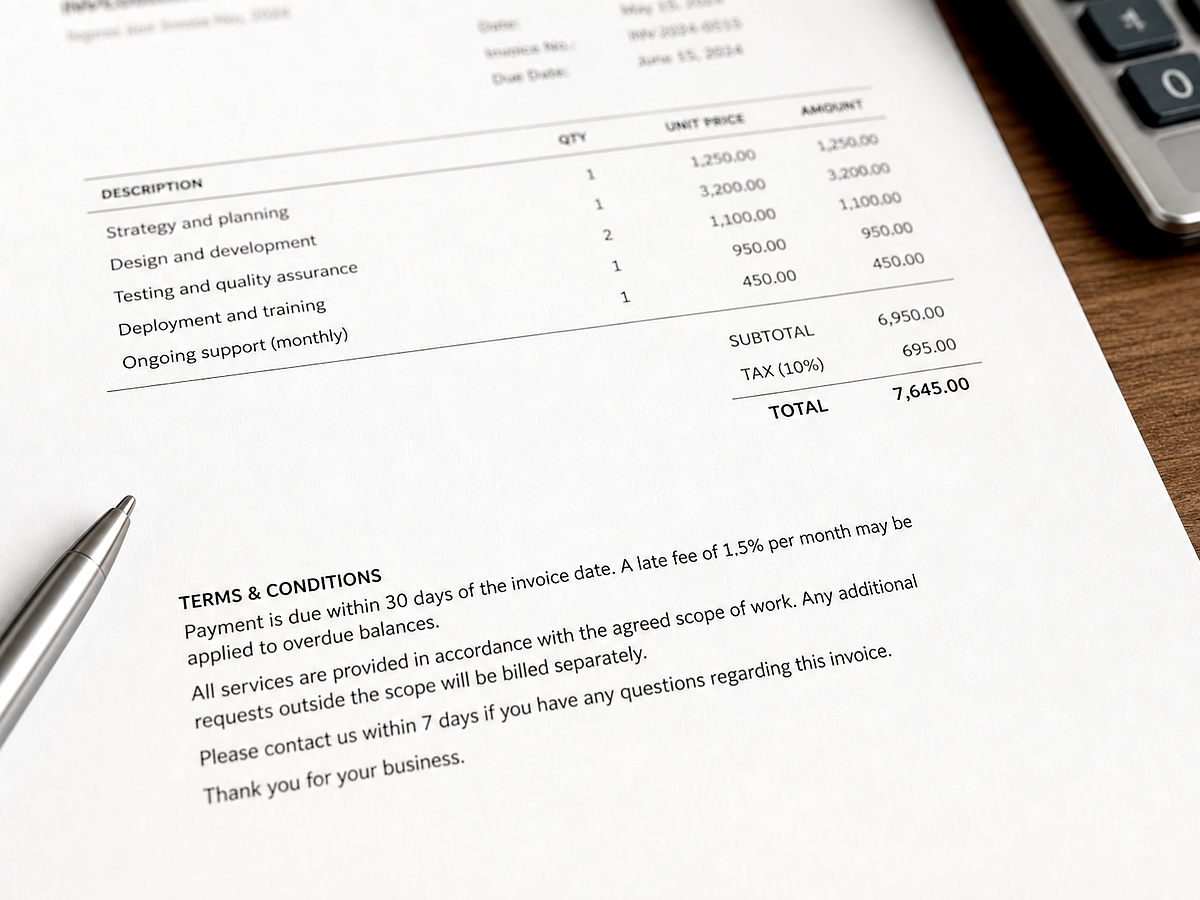
Verbessern Sie die Lesbarkeit von Screenshots, gescannten Notizen, Produktlabels, Belegen, Schildern und Referenzseiten.

Überblick
Starten Sie mit einem klaren Bildziel und arbeiten Sie im Studio weiter, wenn Sie das fertige Ergebnis erstellen möchten.
Mit Megick die Textschärfung verbessert die Lesbarkeit sichtbarer Wörter innerhalb eines Bildes. sie hilft bei UI-Screenshots, Scans, Etiketten, Schildern und visuellen Referenzen.
Megick hält Generierung, Verbesserung, Hintergrundbearbeitung, Restaurierung und Hochskalierung in einem Workspace, damit das Bild bis zur finalen Version weiterbearbeitet werden kann. KI kann unklare Zeichen erraten; wichtige Informationen müssen immer mit der Quelle abgeglichen werden.
Warum verwenden
Praktische Einsatzmöglichkeiten für Produktbilder, Content, Kampagnen und kreative Reviews.
Verbessern Sie UI-Aufnahmen, Diagramme und Prozessbilder für Dokumentation.
Machen Sie ältere Notizen, Dokumente und Referenzseiten leichter prüfbar.
Schärfen Sie sichtbare Texte auf Produktlabels, Verpackungen, Postern oder öffentlichen Schildern.
Ergebnisse
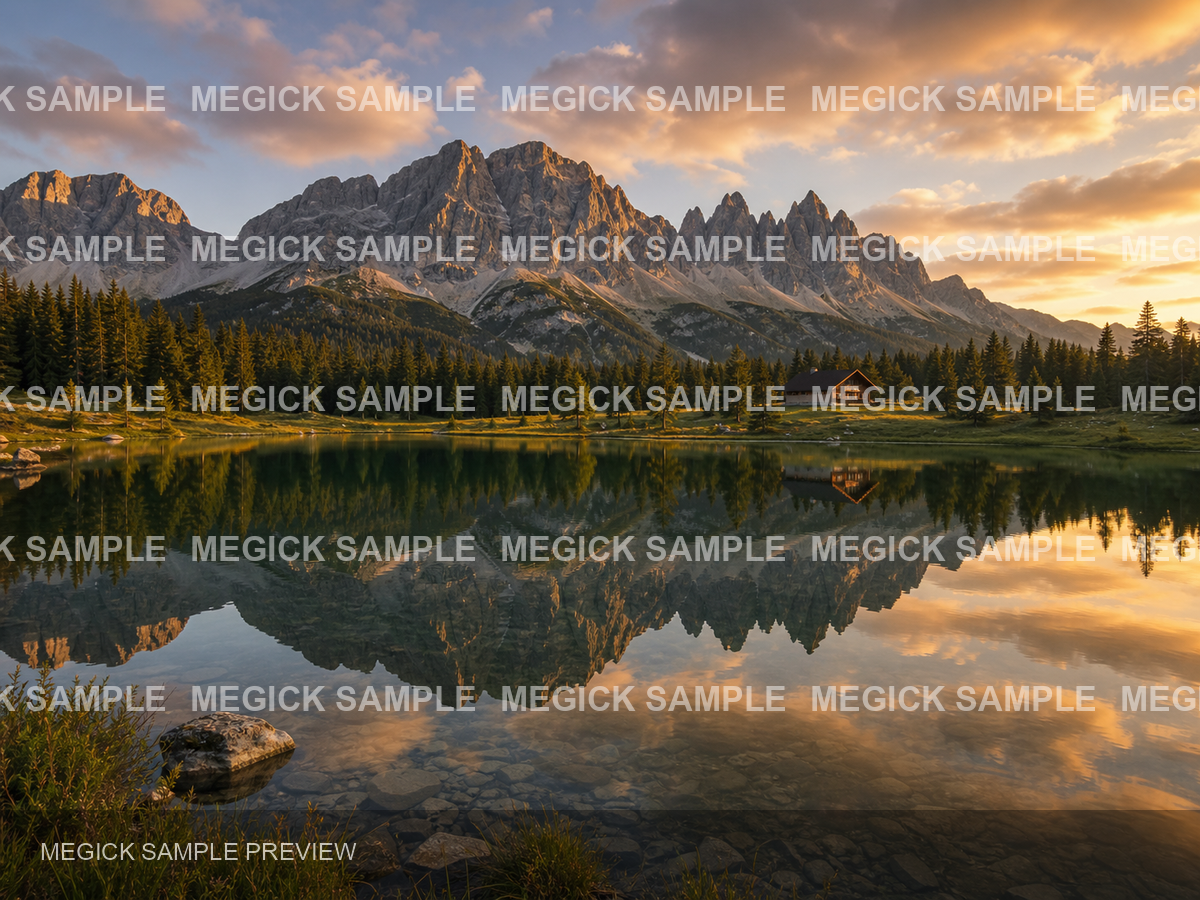
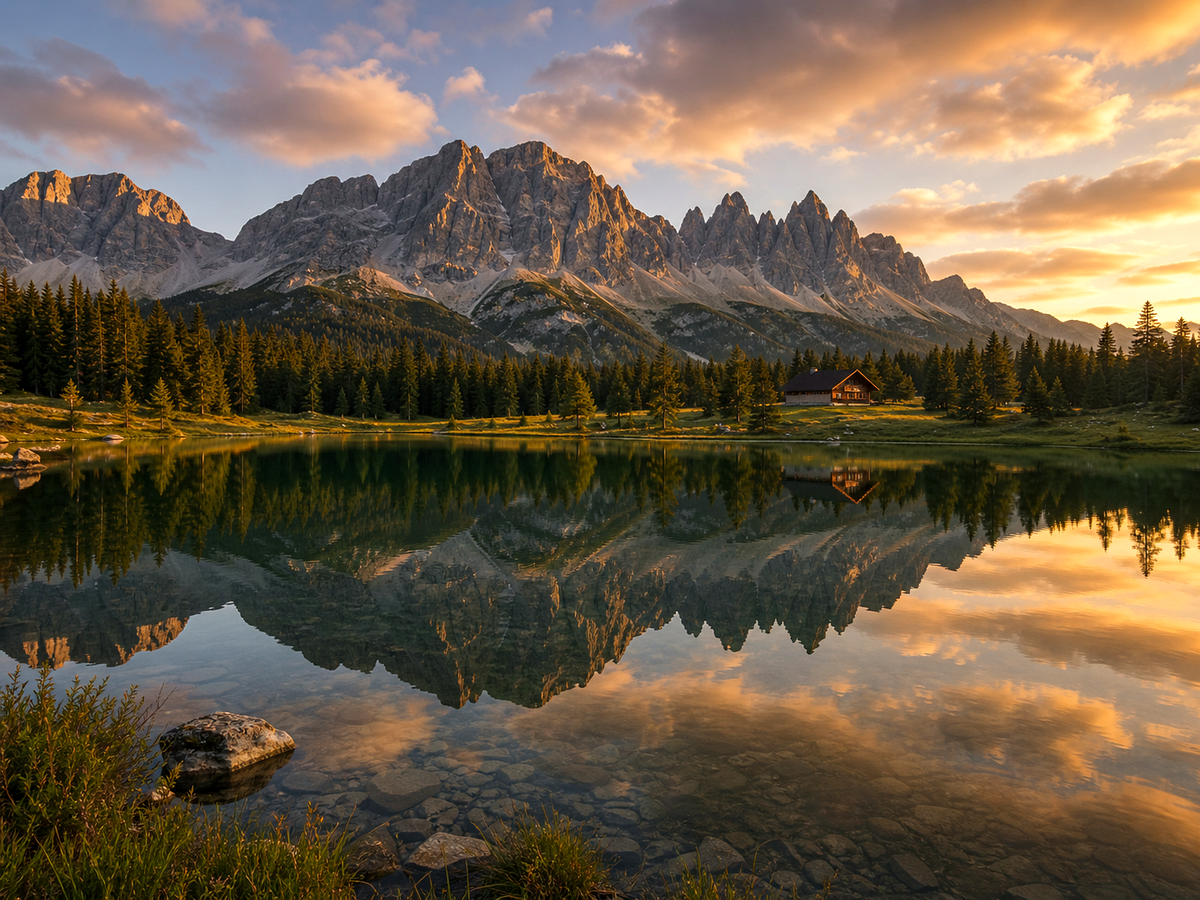
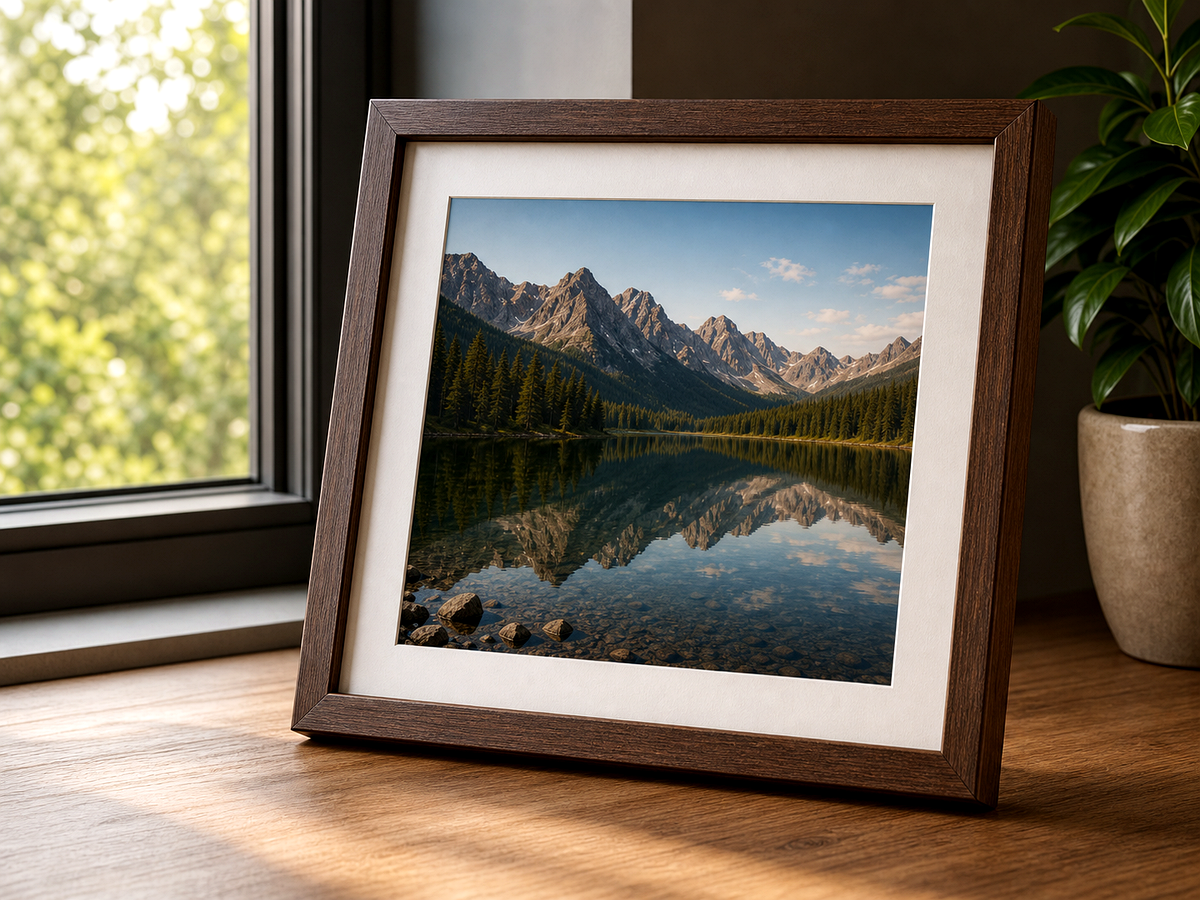
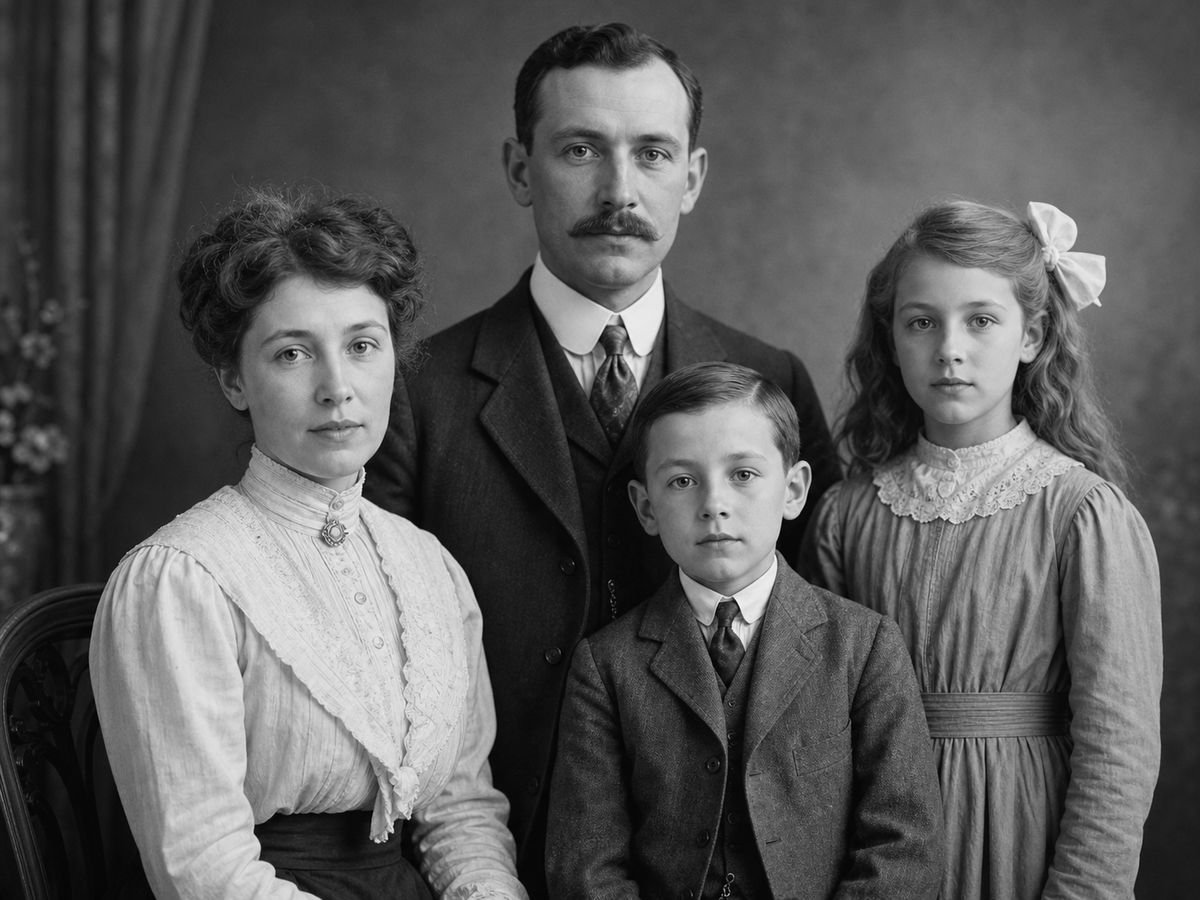
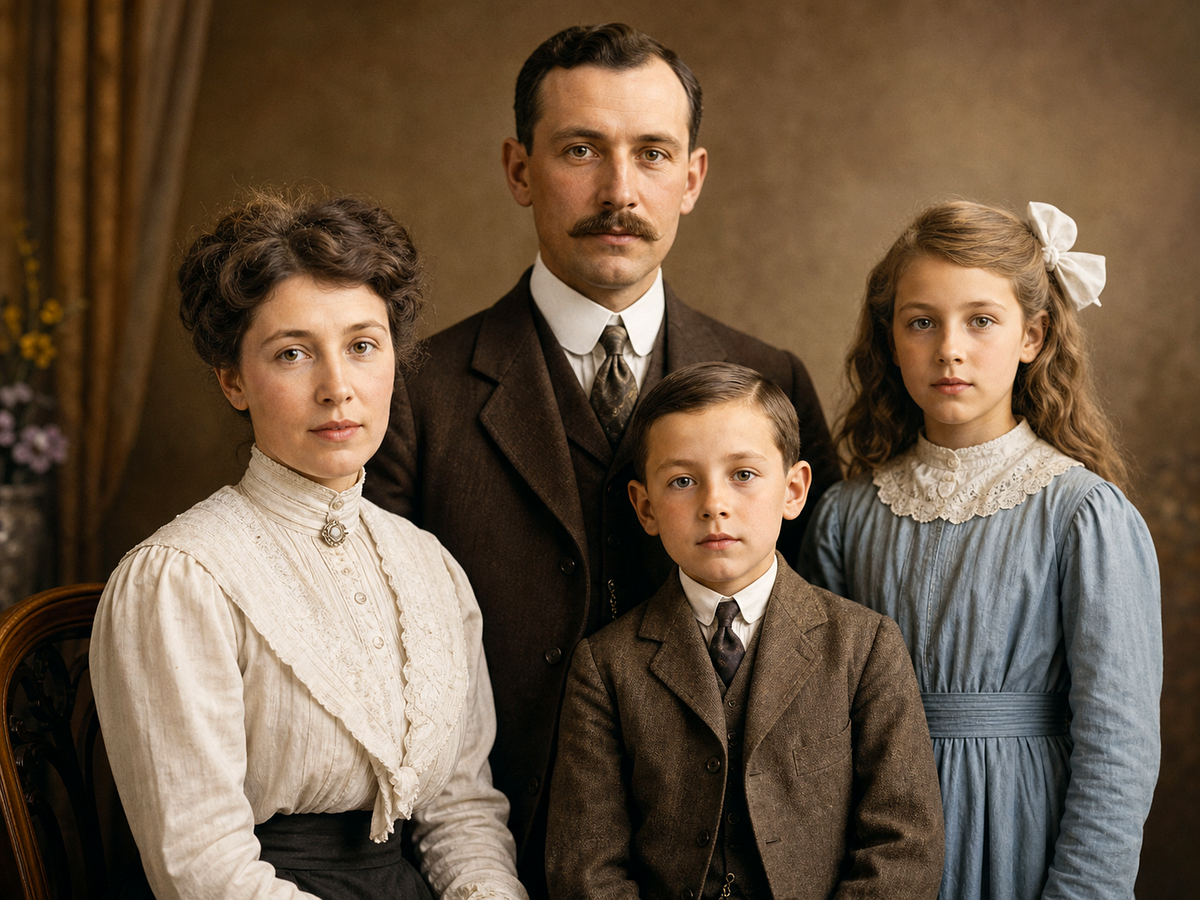
Vergleichen Sie das Originalbild mit dem bearbeiteten Ergebnis. Bewegen Sie den Regler, um Kanten, Textur, Licht und Motivdetails zu prüfen.
Erstellen
Nutzen Sie die Schaltfläche, wenn Sie mit Prompts, Referenzen, Varianten und Folgeedits in einem Arbeitsbereich arbeiten möchten.
Im Bildstudio fortfahrenSagen Sie, welche Region oder welcher Texttyp lesbarer werden soll.
Vermeiden Sie Vorgaben, die nicht vorhandenen Text erfinden könnten.
Vergleichen Sie wichtige Aussagen immer mit der Originalquelle.
Verbesserungen
Ein schneller Überblick über die praktischen Bildverbesserungen, für die dieses Tool besonders geeignet ist.
Feedback
Die Vergleichsansicht macht schneller sichtbar, ob Details natürlich geblieben sind.
Verwandte Bildtools bleiben in einem Ablauf, sodass Bereinigung, Verbesserung und Export nicht auseinanderfallen.
Der Weg ist direkt: Bild öffnen, Bearbeitung beschreiben, vergleichen und das beste Ergebnis behalten.
Verwandte Tools
Wechseln Sie zwischen verbundenen Bildaufgaben, ohne den Kontext zu verlieren.
Bereinigen Sie eigene Bilder von Entwurfsmarken, Notizen oder autorisierten Overlays.
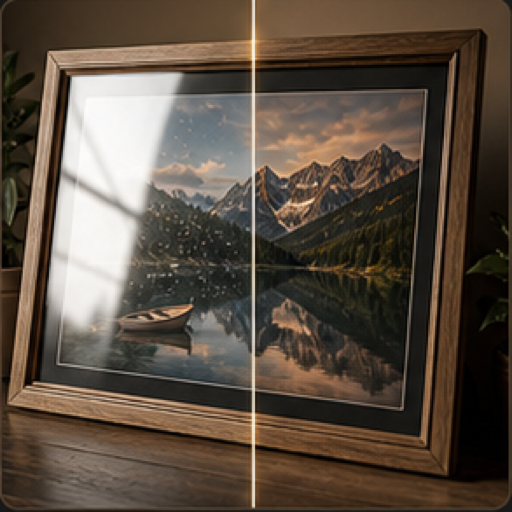
Reduzieren Sie Spiegelungen, Glanz, harte Highlights und Glasreflexe in Fotos.
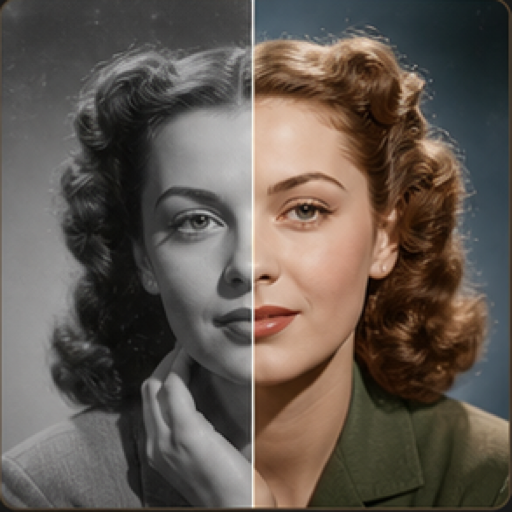
Fügen Sie Schwarzweißporträts, Archivbildern und Vintage-Fotos glaubwürdige Farbe hinzu.
Bereiten Sie Bilder formatbewusst für Web, Social Media und Teamübergabe vor.
FAQ
die Textschärfung verbessert die Lesbarkeit sichtbarer Wörter innerhalb eines Bildes. sie hilft bei UI-Screenshots, Scans, Etiketten, Schildern und visuellen Referenzen.
Öffnen Sie Megick, laden Sie ein Bild hoch oder schreiben Sie einen Prompt und beschreiben Sie das Ziel.
KI kann unklare Zeichen erraten; wichtige Informationen müssen immer mit der Quelle abgeglichen werden
Ja. Generierung, Verbesserung, Hintergrundbearbeitung, Restaurierung und Hochskalierung können nacheinander genutzt werden.
Weiter zu Megick, um das finale Bild zu erstellen, zu bearbeiten, zu vergleichen und zu speichern.