
手震照片救援
改善手持拍攝造成畫面過軟的照片。
概覽
從明確的圖片目標開始,準備好時再進入工作室完成最終結果。
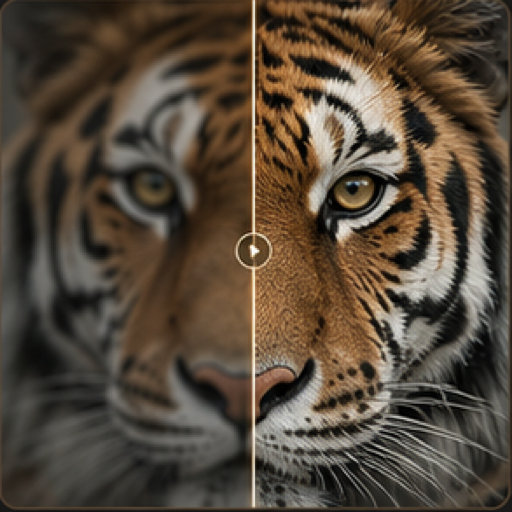
使用 Megick,圖片去模糊會減少動態模糊、相機手震與柔焦帶來的清晰度問題。它能搶救商品圖、人像、截圖與不容易重拍的舊素材。
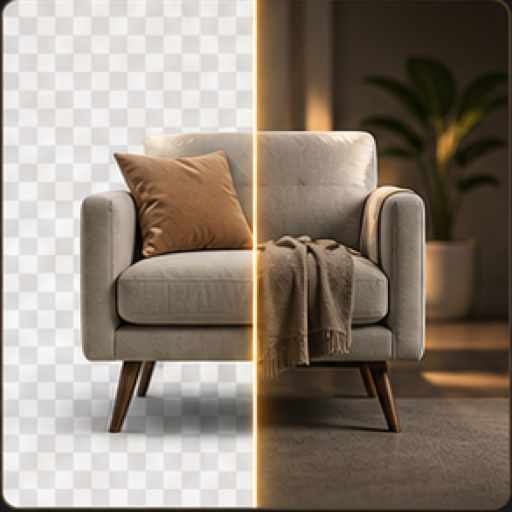
Megick 將生成、增強、背景處理、修復與放大放在同一個工作區,方便把圖片一路打磨到可發布狀態。嚴重缺失的細節不一定能完整恢復,尤其臉部與文字需要仔細確認。
為什麼使用
適用於商品圖、內容素材、行銷活動與創意評審的實際用法。
改善手持拍攝造成畫面過軟的照片。
恢復型錄、市集與廣告商品圖中的邊緣清晰度。
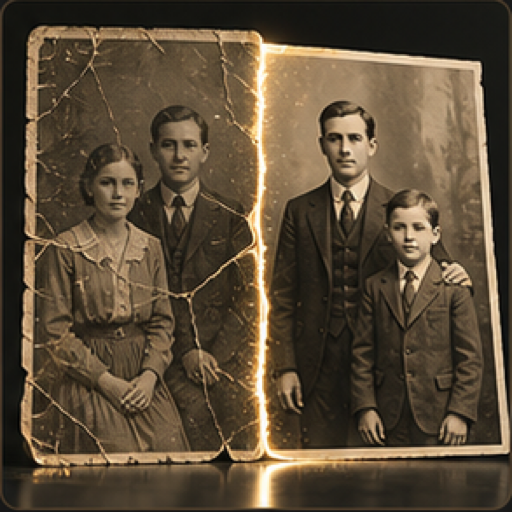
在完全替換圖片前,先嘗試救回舊資料夾中的可用素材。
效果
比較原圖與編輯結果。移動把手檢查邊緣、紋理、光線與主體細節。


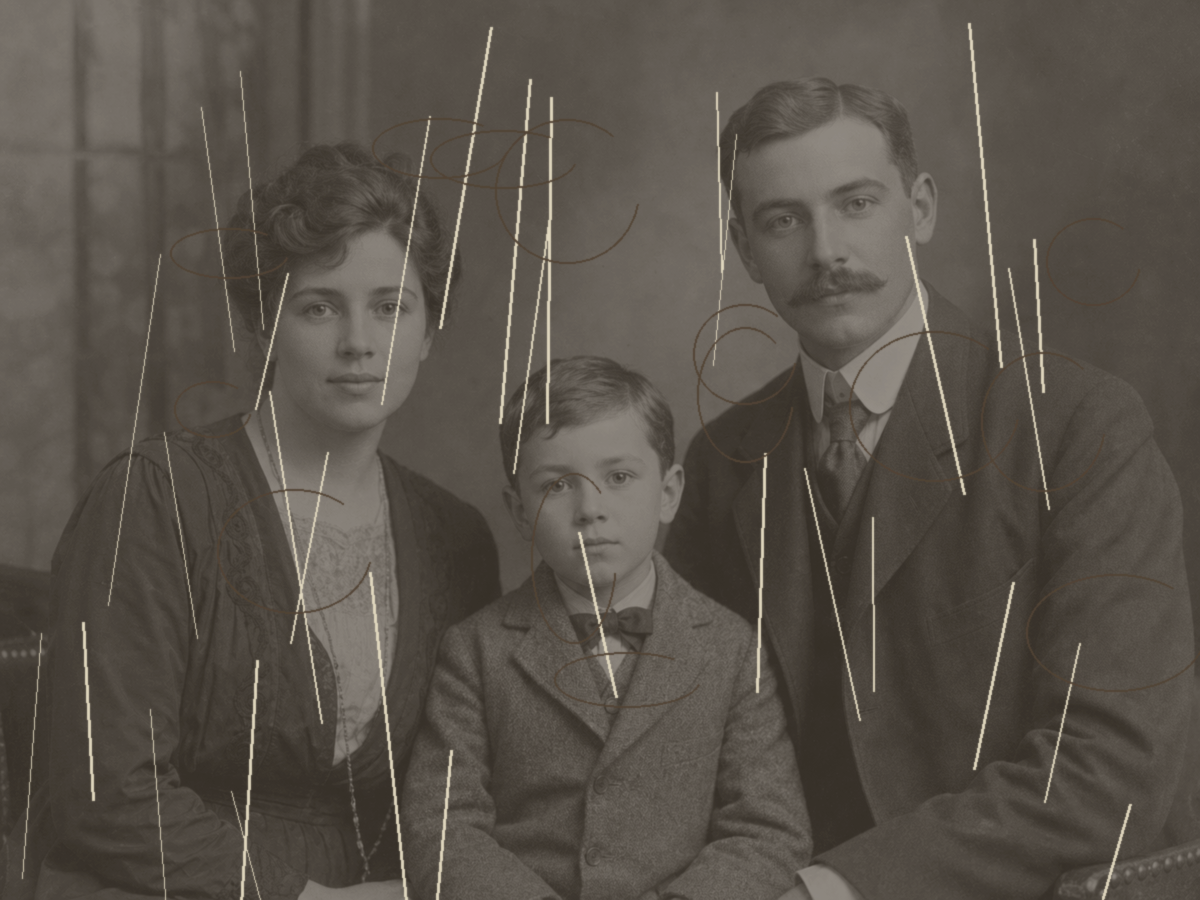
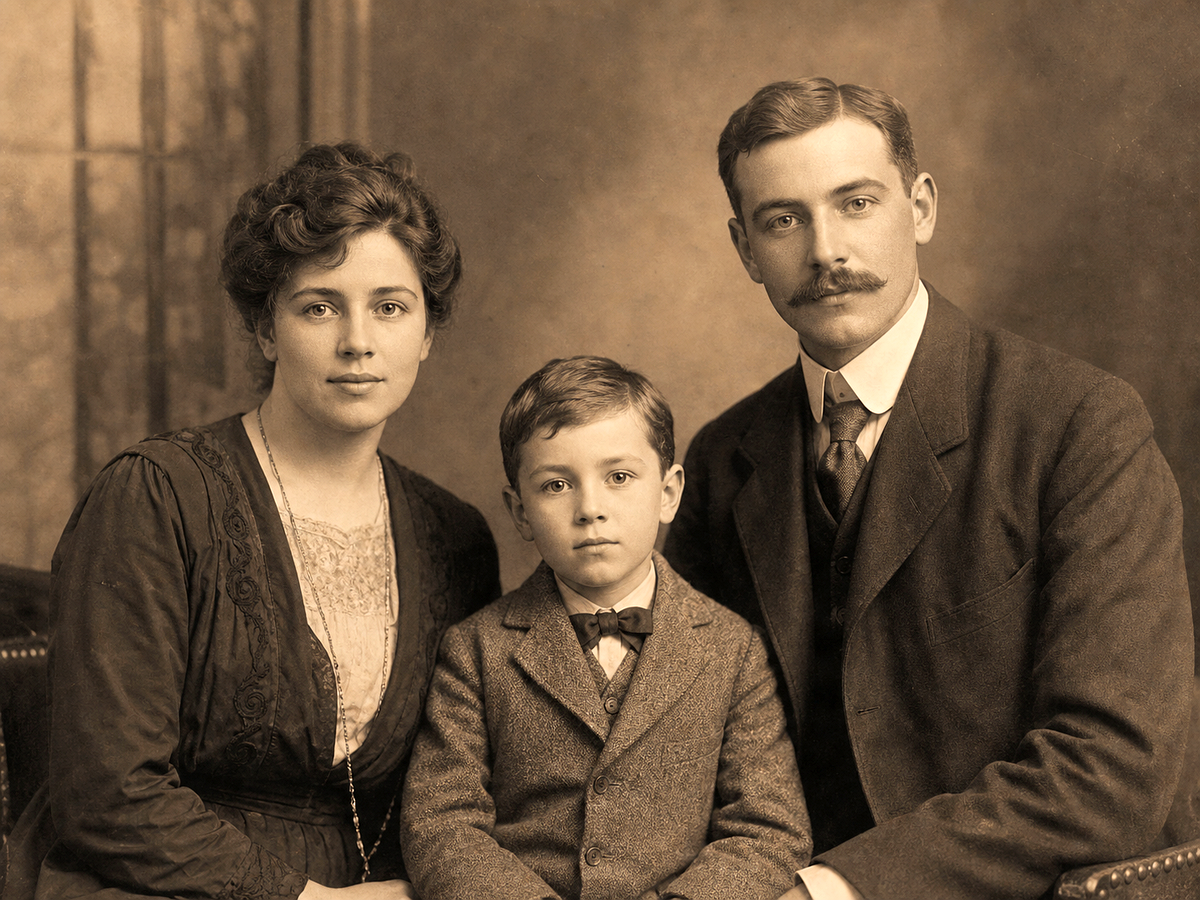
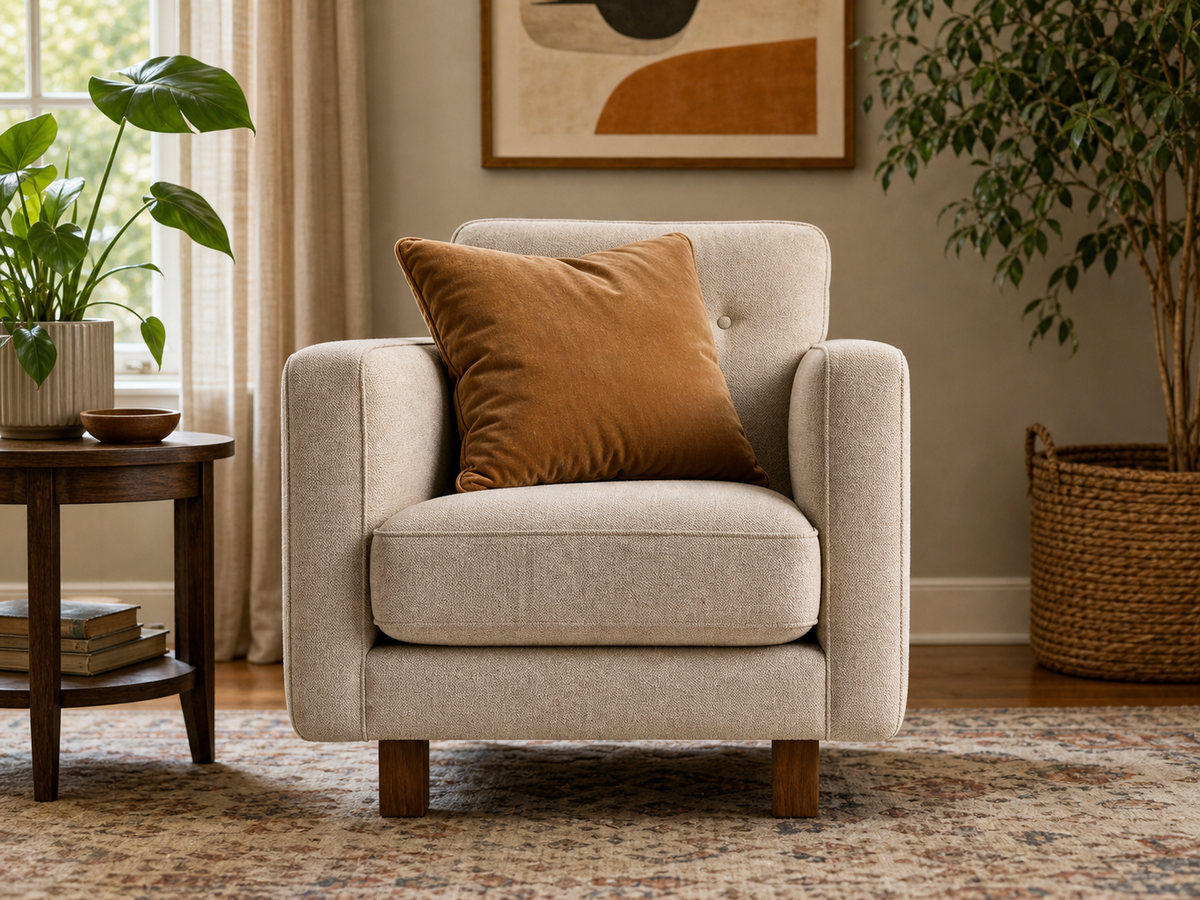
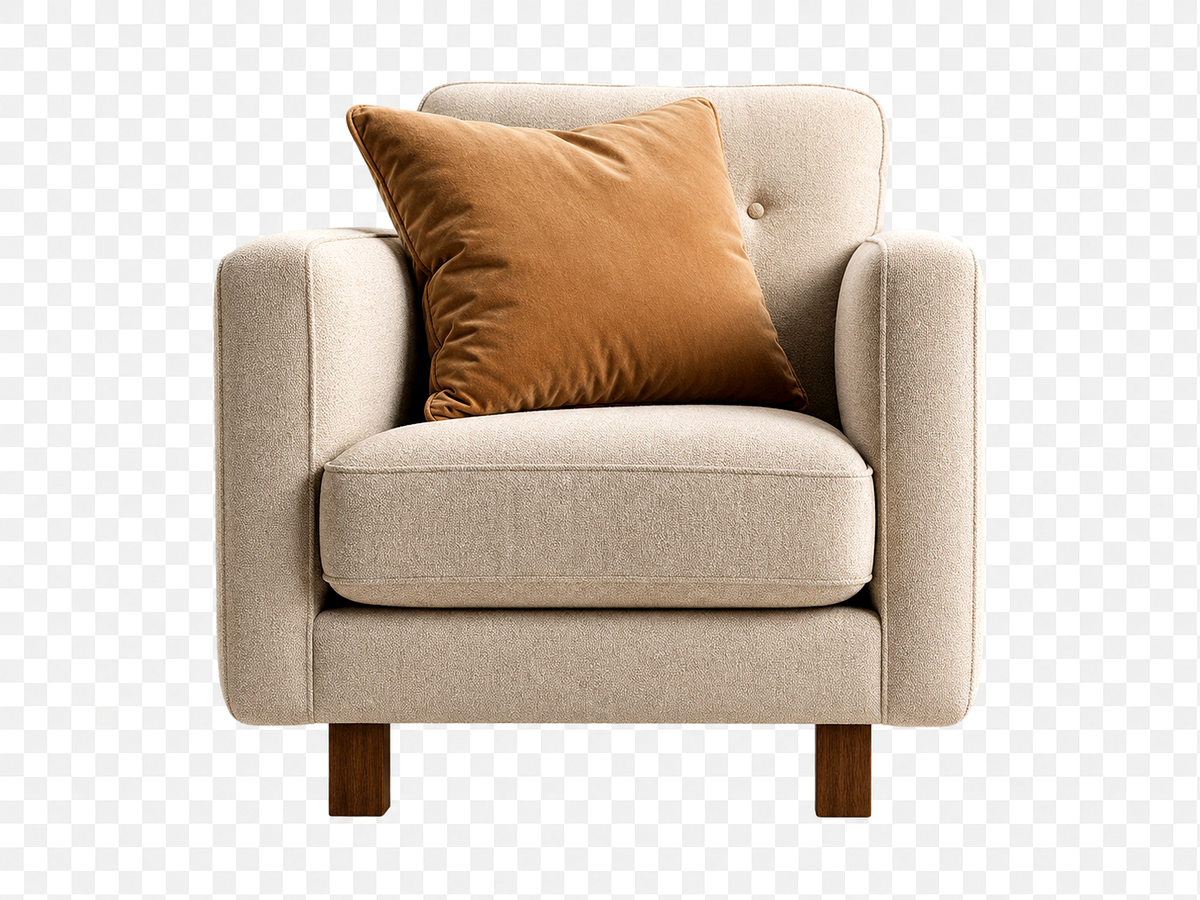
把模糊照片或素材放入 Megick。
說明柔焦、動態模糊、手震或邊緣細節不足。
確認臉部、文字與細線沒有被過度銳化。
優化項目
快速了解此工具最適合處理哪些實用圖片優化。
回饋
比較視圖能更快判斷細節是否保留自然。
相關圖片工具集中在同一流程中,清理、增強與匯出不會被拆散。
工作路徑很直接:開啟圖片、描述編輯、比較結果,然後保留最佳版本。
相關工具
在不同圖片任務之間切換,不中斷目前創作。
常見問題
圖片去模糊會減少動態模糊、相機手震與柔焦帶來的清晰度問題。它能搶救商品圖、人像、截圖與不容易重拍的舊素材。
開啟 Megick,匯入圖片或輸入提示詞,並描述想要的結果。
嚴重缺失的細節不一定能完整恢復,尤其臉部與文字需要仔細確認
可以。你可以接續使用生成、增強、背景編輯、修復與圖片放大等功能。
前往 Megick 建立、編輯、比較並保存最終圖片。