Verwackelte Fotos retten
Verbessern Sie Bilder, die durch Freihandaufnahme zu weich wurden.
Reduzieren Sie Unschärfe in Fotos, Produktbildern, Screenshots und Kreativmaterial, damit Assets wieder verwendbar werden.
Überblick
Starten Sie mit einem klaren Bildziel und arbeiten Sie im Studio weiter, wenn Sie das fertige Ergebnis erstellen möchten.
Mit Megick die Unschärfekorrektur reduziert Bewegungsunschärfe, Verwacklung und weichen Fokus. sie kann Produktfotos, Porträts, Screenshots und ältere Visuals retten, wenn ein neues Bild schwierig ist.
Megick hält Generierung, Verbesserung, Hintergrundbearbeitung, Restaurierung und Hochskalierung in einem Workspace, damit das Bild bis zur finalen Version weiterbearbeitet werden kann. stark verlorene Details lassen sich nicht immer rekonstruieren; prüfen Sie besonders Gesichter und Text.
Warum verwenden
Praktische Einsatzmöglichkeiten für Produktbilder, Content, Kampagnen und kreative Reviews.
Verbessern Sie Bilder, die durch Freihandaufnahme zu weich wurden.
Erhöhen Sie Kantenklarheit in Katalog-, Marketplace- und Anzeigenbildern.
Prüfen Sie ältere nützliche Bilder, bevor sie komplett ersetzt werden.
Ergebnisse
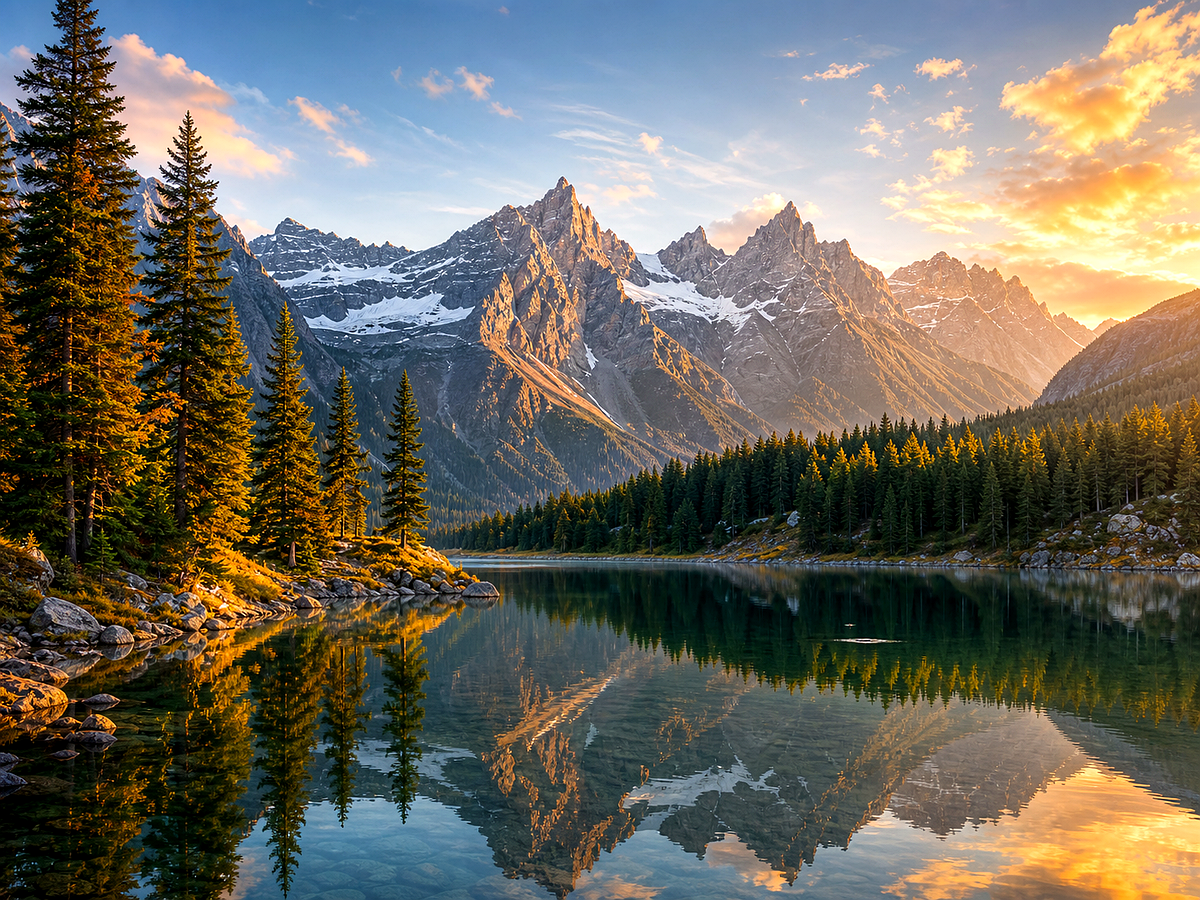
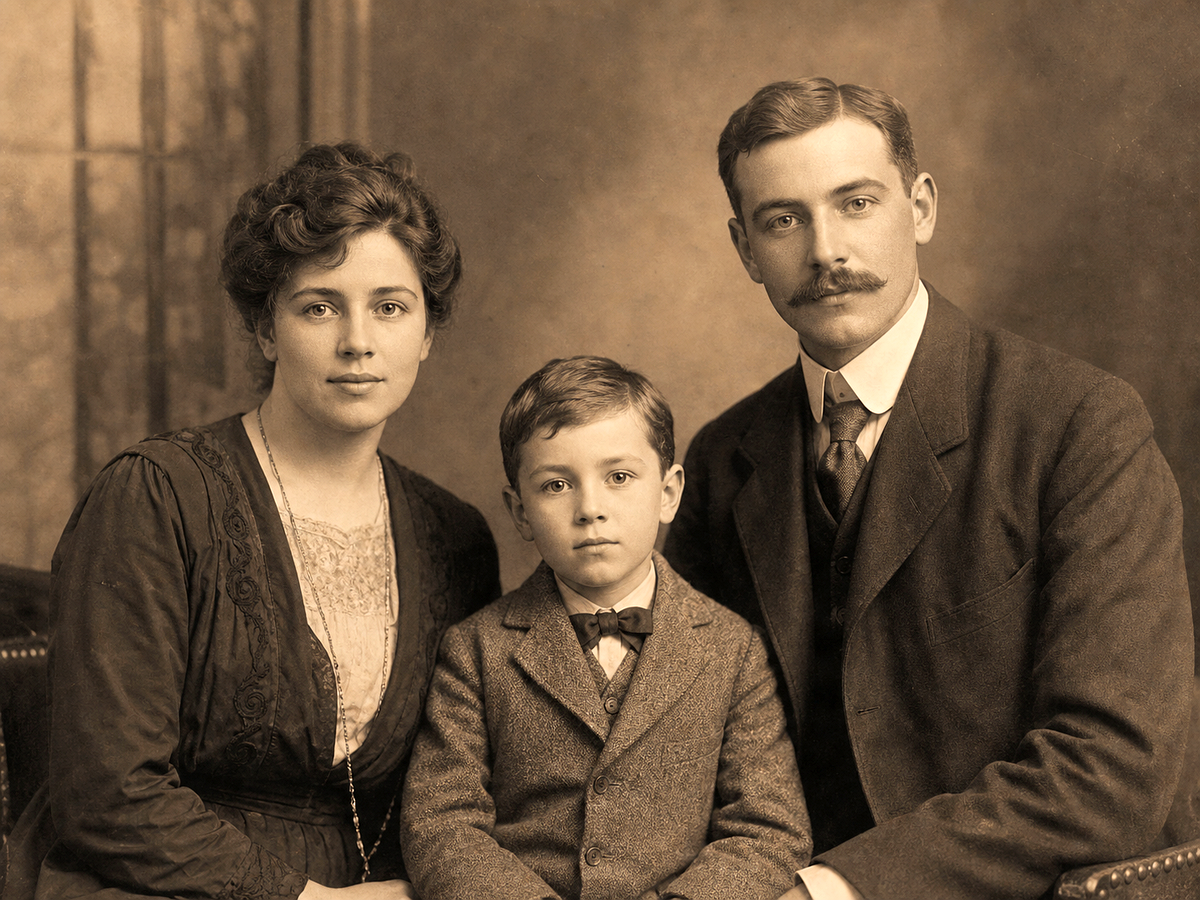
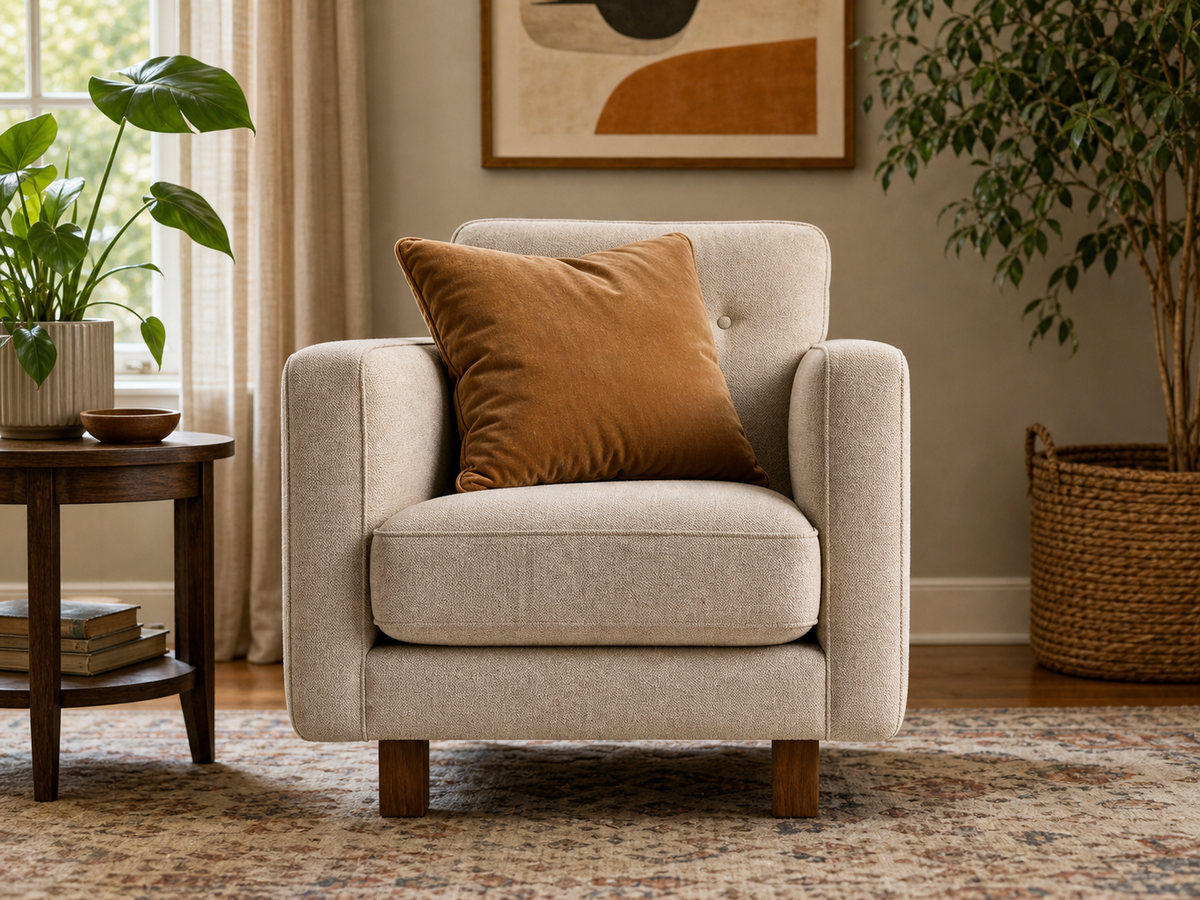
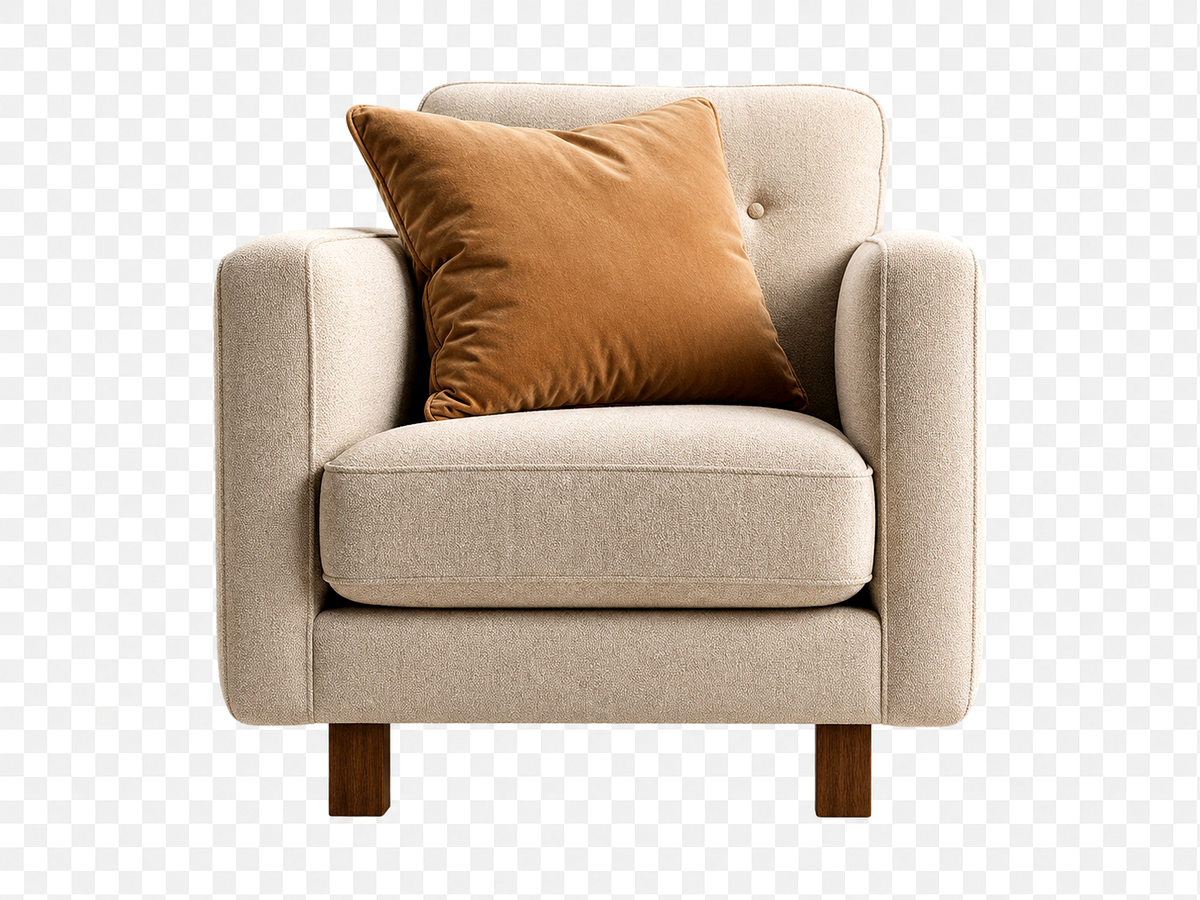
Vergleichen Sie das Originalbild mit dem bearbeiteten Ergebnis. Bewegen Sie den Regler, um Kanten, Textur, Licht und Motivdetails zu prüfen.

Erstellen
Nutzen Sie die Schaltfläche, wenn Sie mit Prompts, Referenzen, Varianten und Folgeedits in einem Arbeitsbereich arbeiten möchten.
Im Bildstudio fortfahrenStarten Sie mit dem unscharfen Foto oder Asset in Megick.
Nennen Sie weichen Fokus, Bewegungsunschärfe, Verwacklung oder detailarme Kanten.
Kontrollieren Sie Gesichter, Text und feine Linien, damit nichts künstlich wirkt.
Verbesserungen
Ein schneller Überblick über die praktischen Bildverbesserungen, für die dieses Tool besonders geeignet ist.
Feedback
Die Vergleichsansicht macht schneller sichtbar, ob Details natürlich geblieben sind.
Verwandte Bildtools bleiben in einem Ablauf, sodass Bereinigung, Verbesserung und Export nicht auseinanderfallen.
Der Weg ist direkt: Bild öffnen, Bearbeitung beschreiben, vergleichen und das beste Ergebnis behalten.
Verwandte Tools
Wechseln Sie zwischen verbundenen Bildaufgaben, ohne den Kontext zu verlieren.
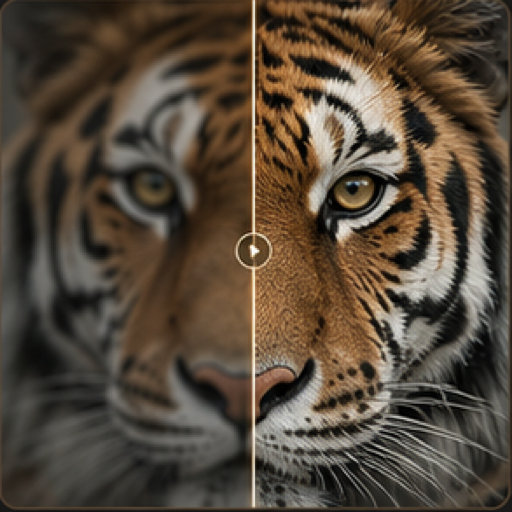
Machen Sie Kanten, Motive und Produktdetails klarer, ohne das Bild neu aufzubauen.
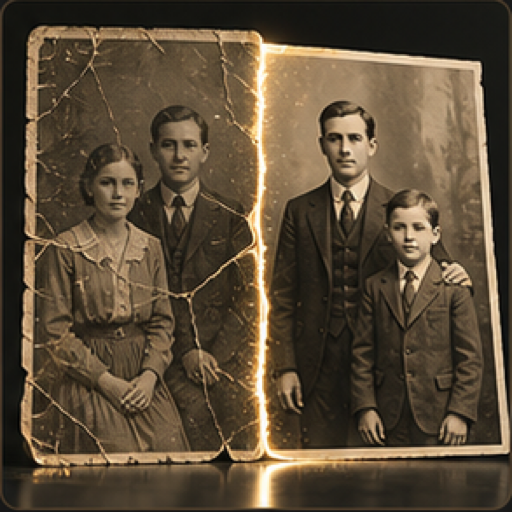
Reparieren Sie alte, verblasste, zerkratzte oder beschädigte Fotos mit KI.
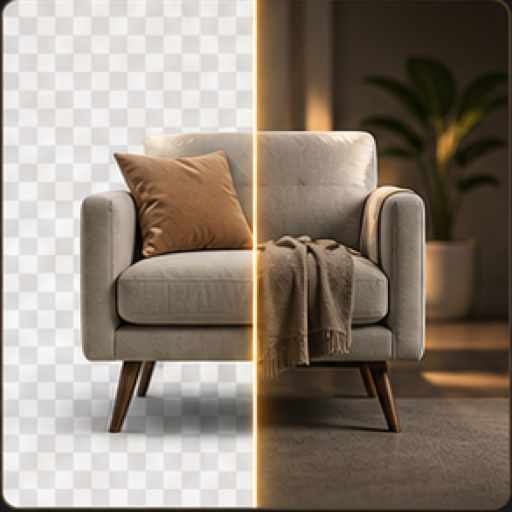
Entfernen oder ersetzen Sie Hintergründe für Produkte, Porträts und Marketingkompositionen.
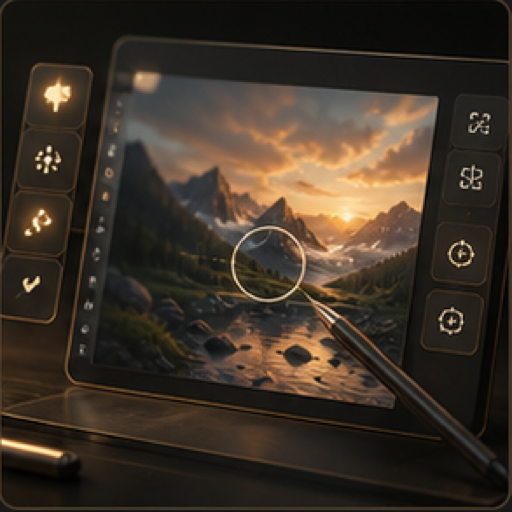
Bearbeiten, restylen, verbessern und finalisieren Sie Bilder in einem fokussierten Workspace.
FAQ
die Unschärfekorrektur reduziert Bewegungsunschärfe, Verwacklung und weichen Fokus. sie kann Produktfotos, Porträts, Screenshots und ältere Visuals retten, wenn ein neues Bild schwierig ist.
Öffnen Sie Megick, laden Sie ein Bild hoch oder schreiben Sie einen Prompt und beschreiben Sie das Ziel.
stark verlorene Details lassen sich nicht immer rekonstruieren; prüfen Sie besonders Gesichter und Text
Ja. Generierung, Verbesserung, Hintergrundbearbeitung, Restaurierung und Hochskalierung können nacheinander genutzt werden.
Weiter zu Megick, um das finale Bild zu erstellen, zu bearbeiten, zu vergleichen und zu speichern.