Produktkanten
Machen Sie Verpackungen, Stoffe, Schmuck und kleine Produktdetails klarer.
Verbessern Sie Kantenklarheit und wahrgenommene Details in Fotos, Produktbildern, Thumbnails, Screenshots und Kampagnenassets.


Überblick
Starten Sie mit einem klaren Bildziel und arbeiten Sie im Studio weiter, wenn Sie das fertige Ergebnis erstellen möchten.
Mit Megick das Schärfen von Bildern erhöht Kantenklarheit und lokale Details für einen lesbareren Eindruck. es hilft bei Produkten, Thumbnails, UI-Screenshots und Dokumentationsbildern.
Megick hält Generierung, Verbesserung, Hintergrundbearbeitung, Restaurierung und Hochskalierung in einem Workspace, damit das Bild bis zur finalen Version weiterbearbeitet werden kann. vermeiden Sie harte Halos, übertriebenen Kontrast und zusätzliches Rauschen durch natürliche Schärfevorgaben.
Warum verwenden
Praktische Einsatzmöglichkeiten für Produktbilder, Content, Kampagnen und kreative Reviews.
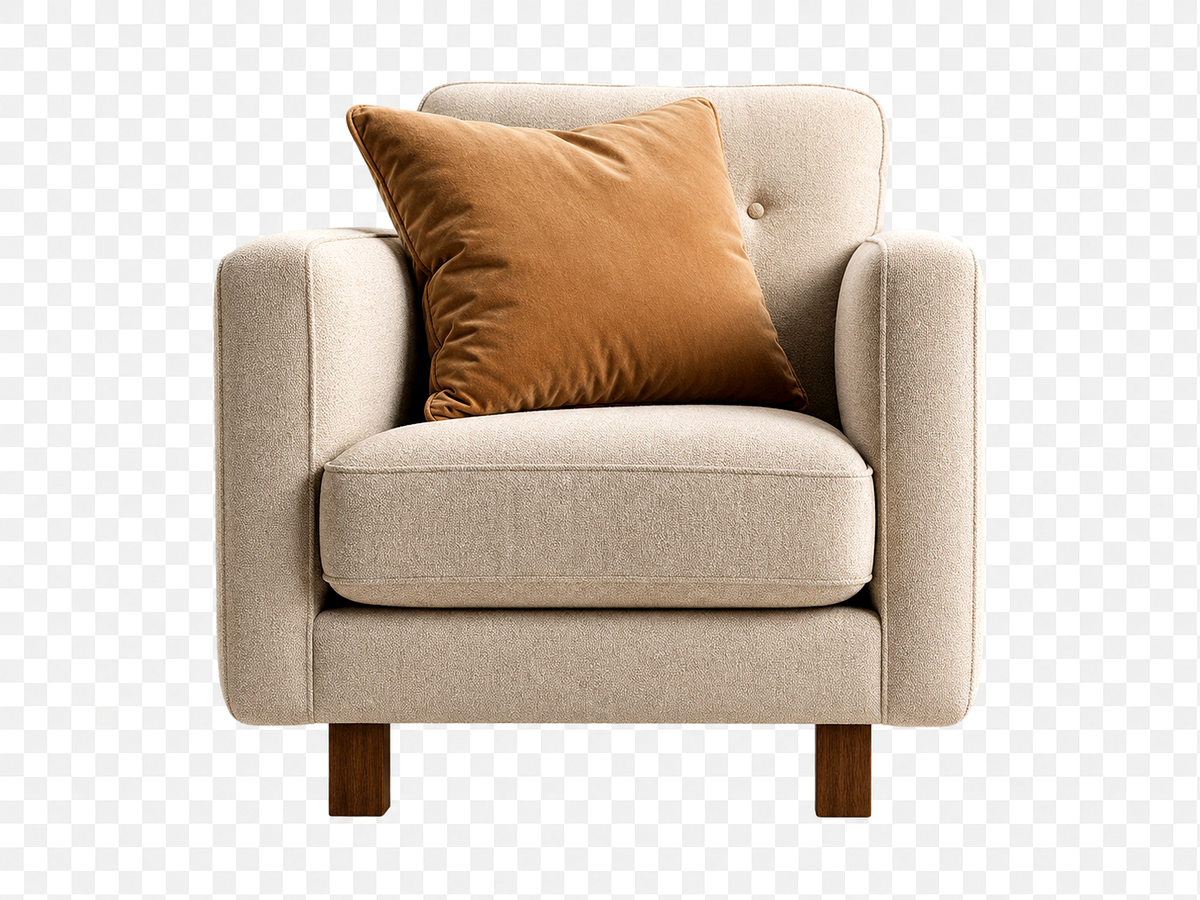
Machen Sie Verpackungen, Stoffe, Schmuck und kleine Produktdetails klarer.
Sorgen Sie dafür, dass Bilder auch in kleinen Ansichten erkennbar bleiben.
Verfeinern Sie UI-Aufnahmen, Dashboards und Beispiele für Dokumentation oder Produktseiten.
Ergebnisse
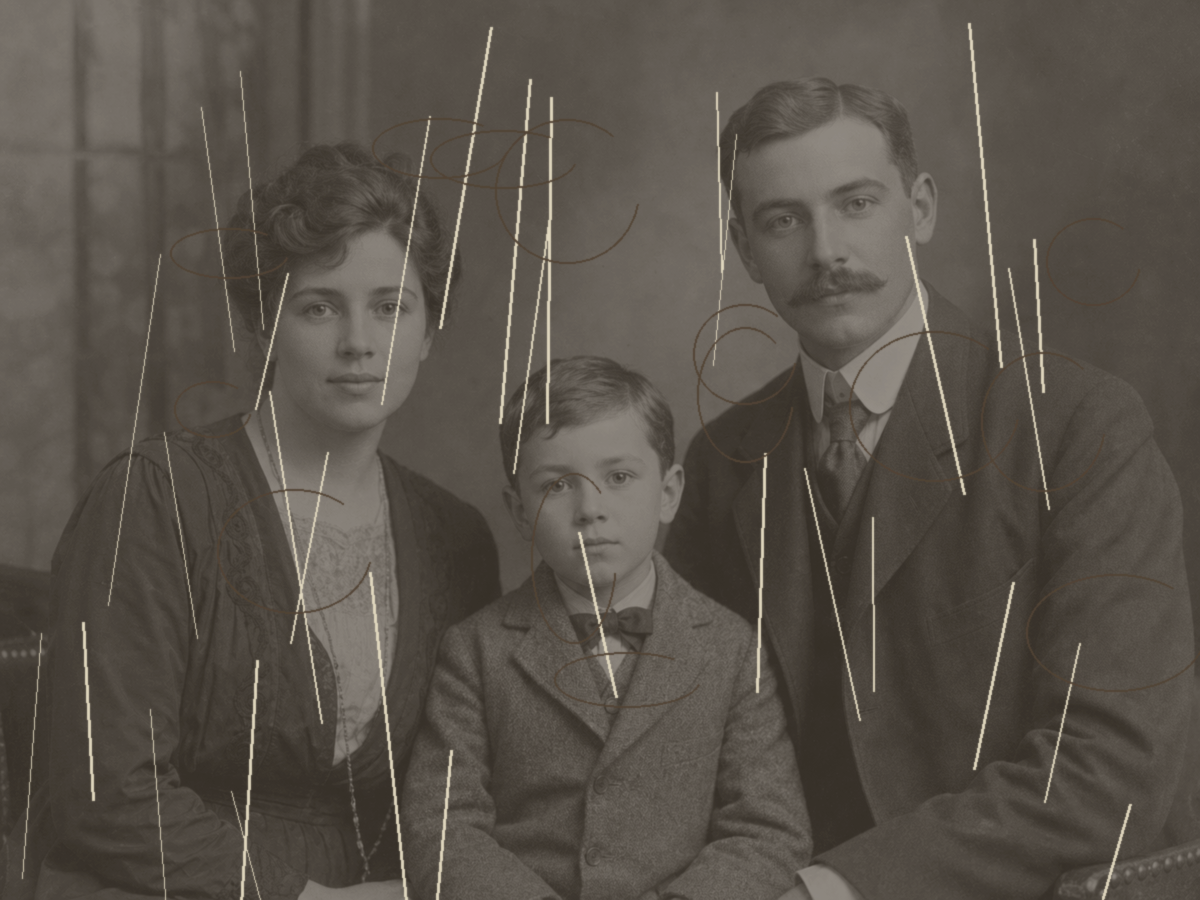
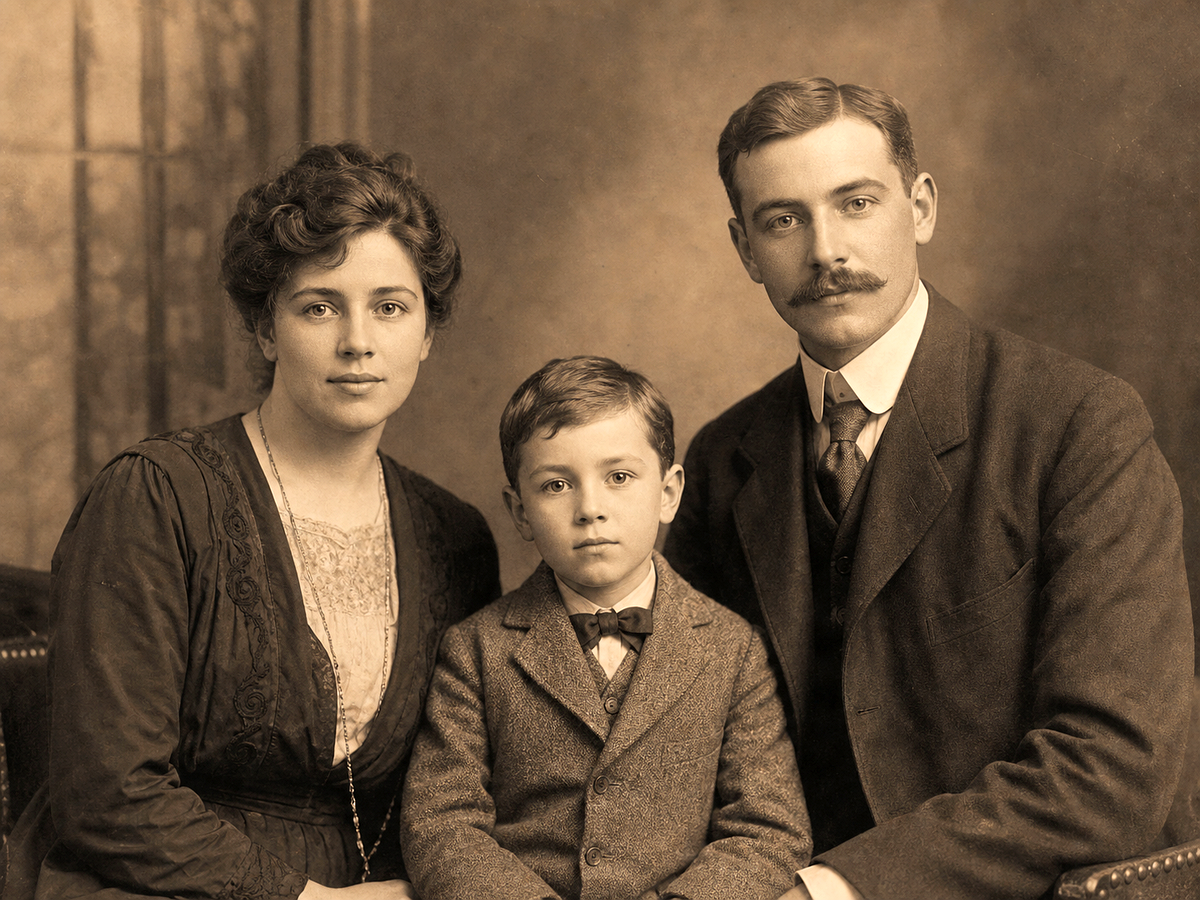
Vergleichen Sie das Originalbild mit dem bearbeiteten Ergebnis. Bewegen Sie den Regler, um Kanten, Textur, Licht und Motivdetails zu prüfen.

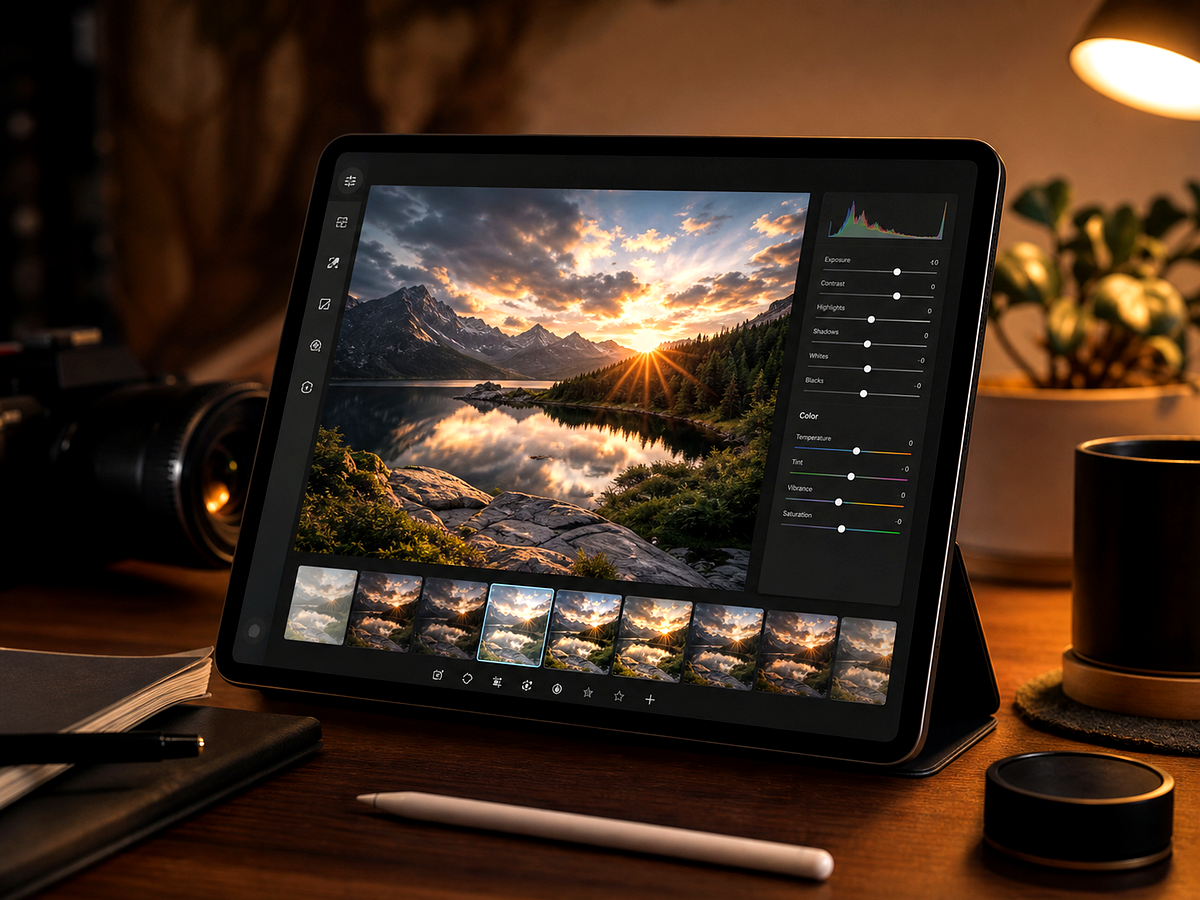
Erstellen
Nutzen Sie die Schaltfläche, wenn Sie mit Prompts, Referenzen, Varianten und Folgeedits in einem Arbeitsbereich arbeiten möchten.
Im Bildstudio fortfahrenLegen Sie fest, ob Gesicht, Objekt, Textur, Text oder Interface im Fokus steht.
Bitten Sie um natürliche Schärfe ohne harte Kontraste oder Halos.
Wählen Sie die Version, die klar aussieht, ohne künstlich zu wirken.
Verbesserungen
Ein schneller Überblick über die praktischen Bildverbesserungen, für die dieses Tool besonders geeignet ist.
Feedback
Die Vergleichsansicht macht schneller sichtbar, ob Details natürlich geblieben sind.
Verwandte Bildtools bleiben in einem Ablauf, sodass Bereinigung, Verbesserung und Export nicht auseinanderfallen.
Der Weg ist direkt: Bild öffnen, Bearbeitung beschreiben, vergleichen und das beste Ergebnis behalten.
Verwandte Tools
Wechseln Sie zwischen verbundenen Bildaufgaben, ohne den Kontext zu verlieren.
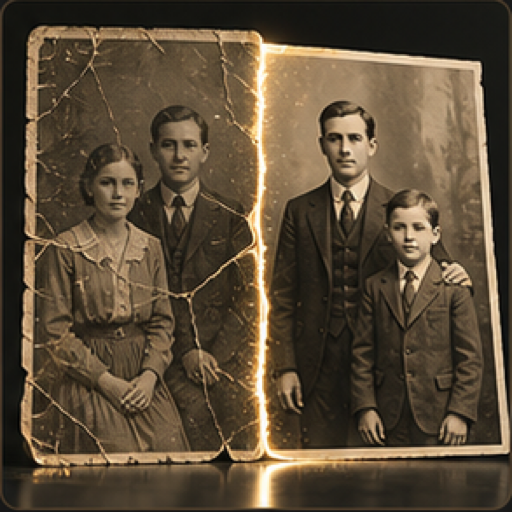
Reparieren Sie alte, verblasste, zerkratzte oder beschädigte Fotos mit KI.
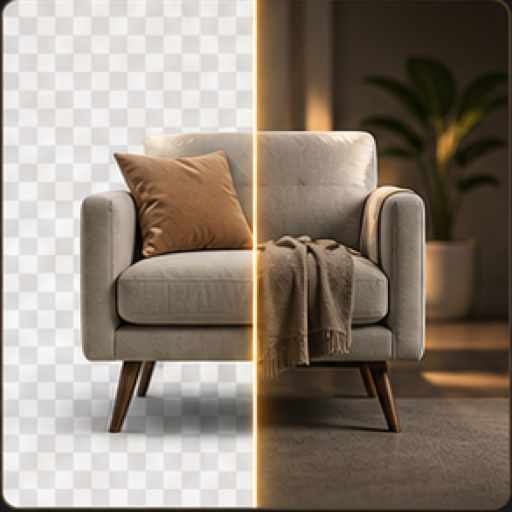
Entfernen oder ersetzen Sie Hintergründe für Produkte, Porträts und Marketingkompositionen.
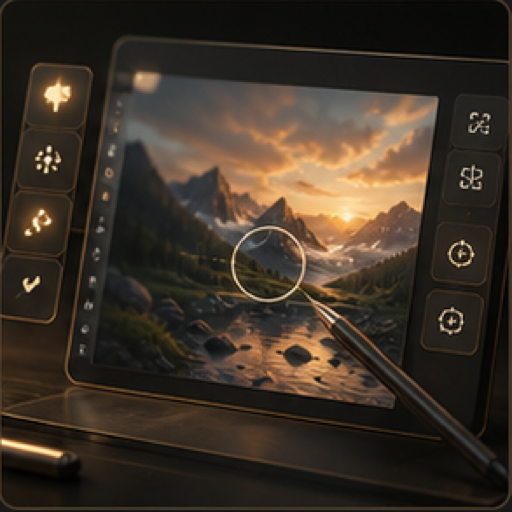
Bearbeiten, restylen, verbessern und finalisieren Sie Bilder in einem fokussierten Workspace.

Verbessern Sie Lesbarkeit in Screenshots, Scans, Labels und textlastigen Bildern.
FAQ
das Schärfen von Bildern erhöht Kantenklarheit und lokale Details für einen lesbareren Eindruck. es hilft bei Produkten, Thumbnails, UI-Screenshots und Dokumentationsbildern.
Öffnen Sie Megick, laden Sie ein Bild hoch oder schreiben Sie einen Prompt und beschreiben Sie das Ziel.
vermeiden Sie harte Halos, übertriebenen Kontrast und zusätzliches Rauschen durch natürliche Schärfevorgaben
Ja. Generierung, Verbesserung, Hintergrundbearbeitung, Restaurierung und Hochskalierung können nacheinander genutzt werden.
Weiter zu Megick, um das finale Bild zu erstellen, zu bearbeiten, zu vergleichen und zu speichern.