Archives familiales
Restaurez portraits hérités, scans et photos de famille endommagées.
Réduisez rayures, plis, fissures, perte de contraste et détails adoucis afin de préserver et réutiliser les anciennes photos.
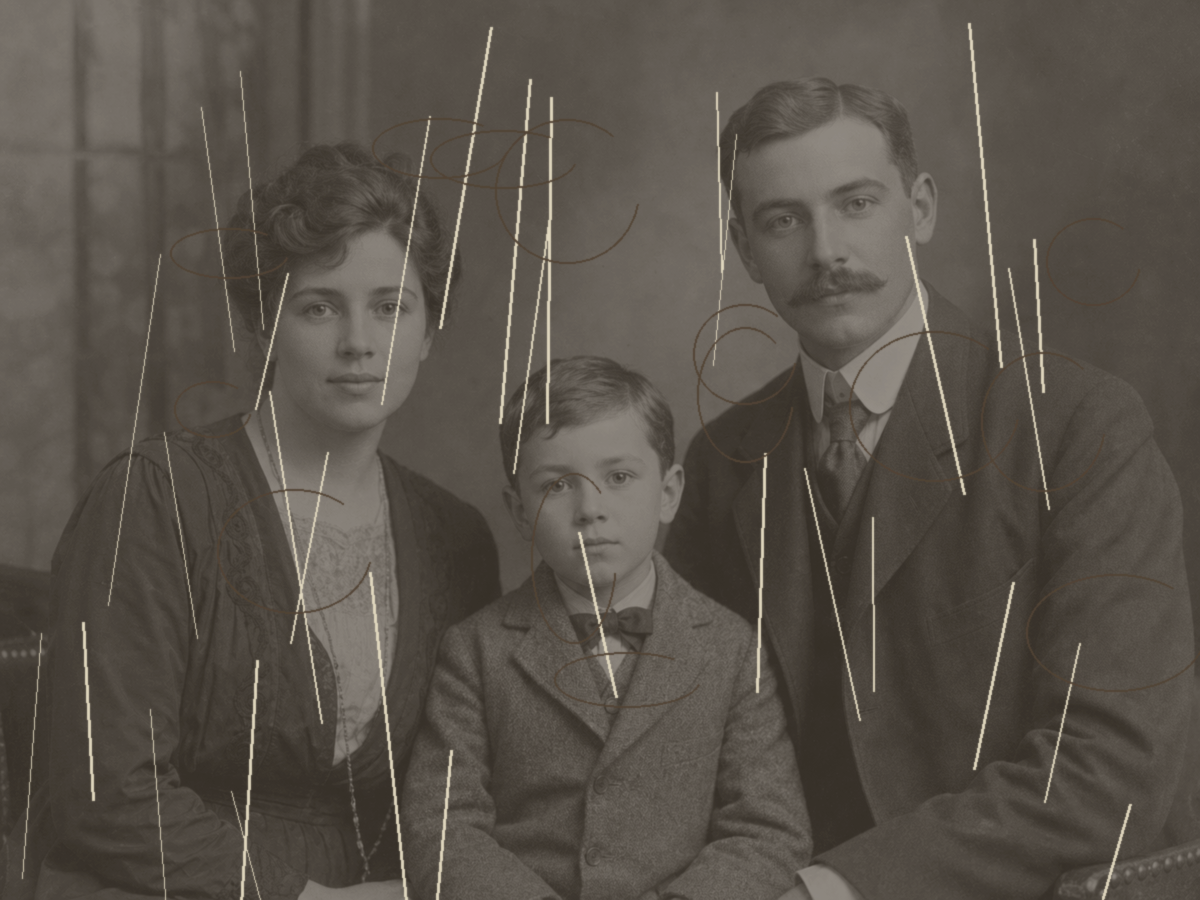
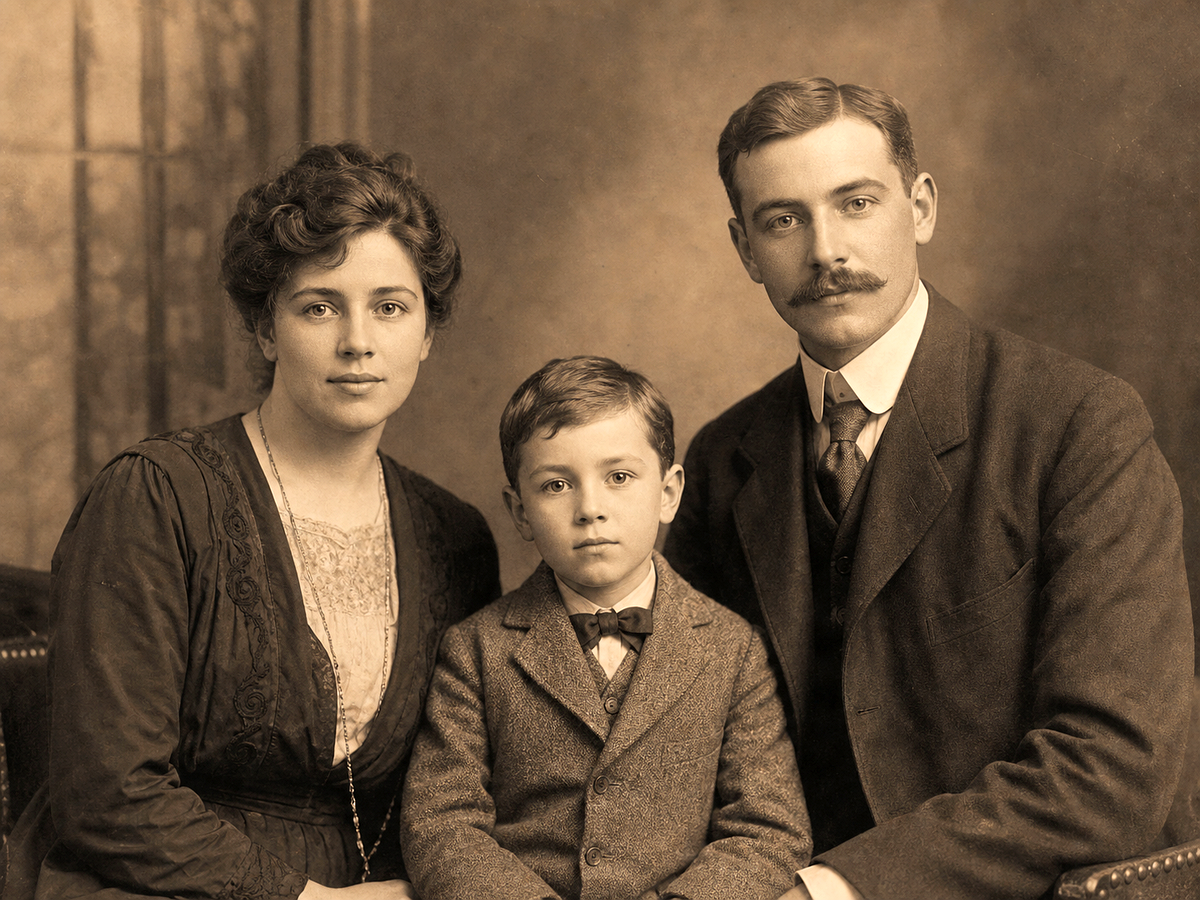
Aperçu
Partez d'un objectif image précis, puis continuez dans le studio lorsque vous êtes prêt à créer le résultat final.
Avec Megick, la restauration photo réduit les dommages visibles et améliore la lisibilité des images anciennes. elle sert aux archives familiales, portraits scannés, collections historiques et impressions abîmées.
Megick garde génération, amélioration, suppression d'arrière-plan, restauration et agrandissement dans le même espace afin d'affiner l'image jusqu'à la version finale. vérifiez l'identité des personnes, l'époque et la texture originale avant d'accepter le résultat.
Pourquoi l'utiliser
Des usages pratiques pour les images produit, le contenu, les campagnes et la revue créative.
Restaurez portraits hérités, scans et photos de famille endommagées.
Améliorez les images tout en conservant l'ambiance et la composition d'origine.
Réduisez fissures, taches, décoloration et artefacts de numérisation.
Résultats
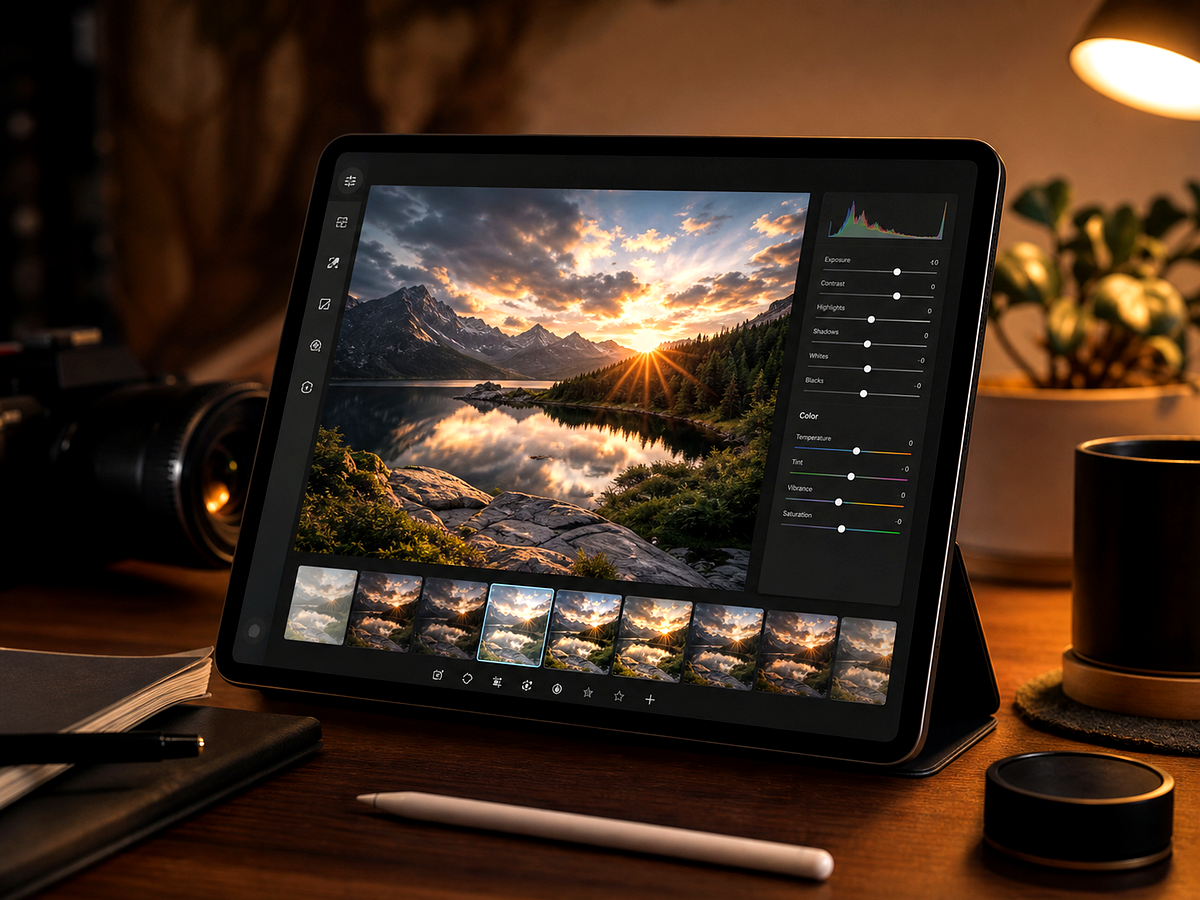
Comparez l'image originale avec le résultat édité. Déplacez la poignée pour inspecter les bords, la texture, la lumière et les détails du sujet.
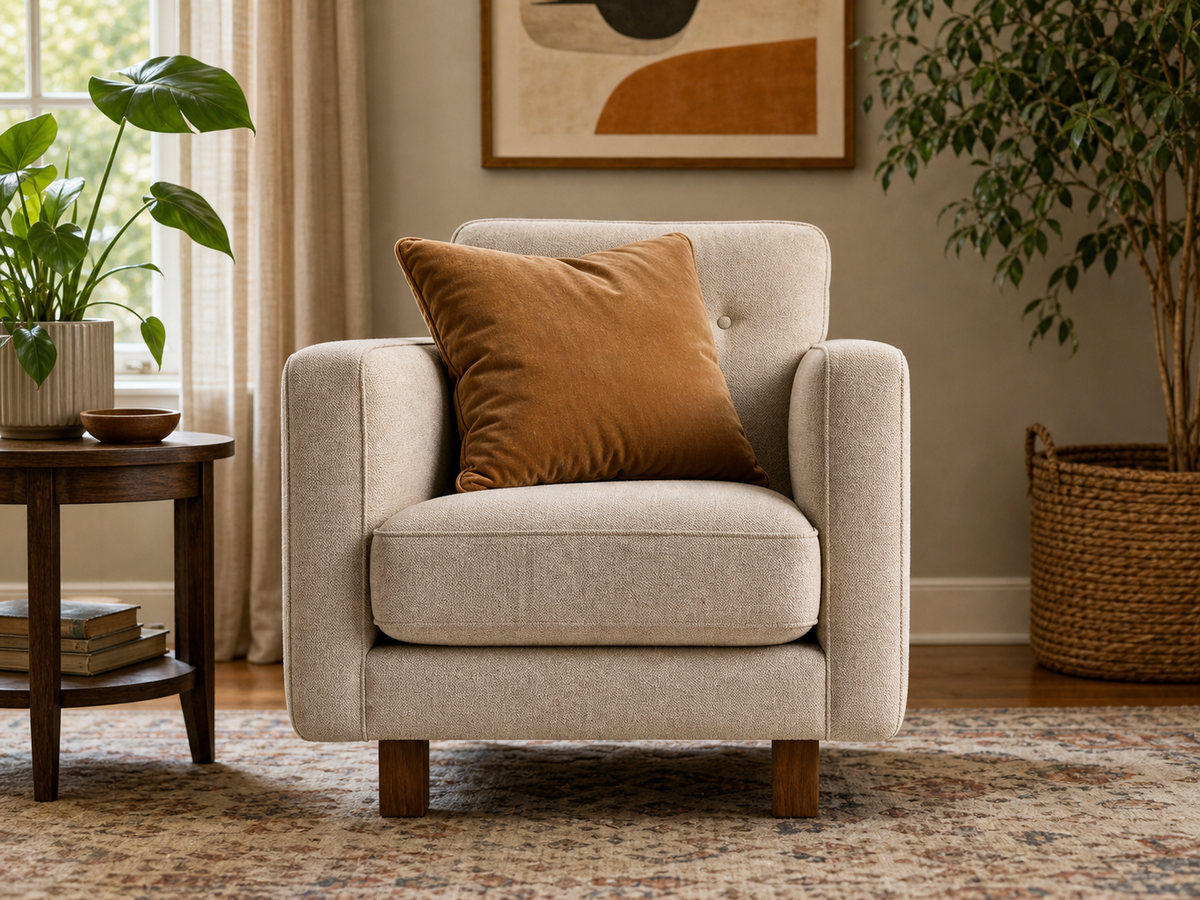
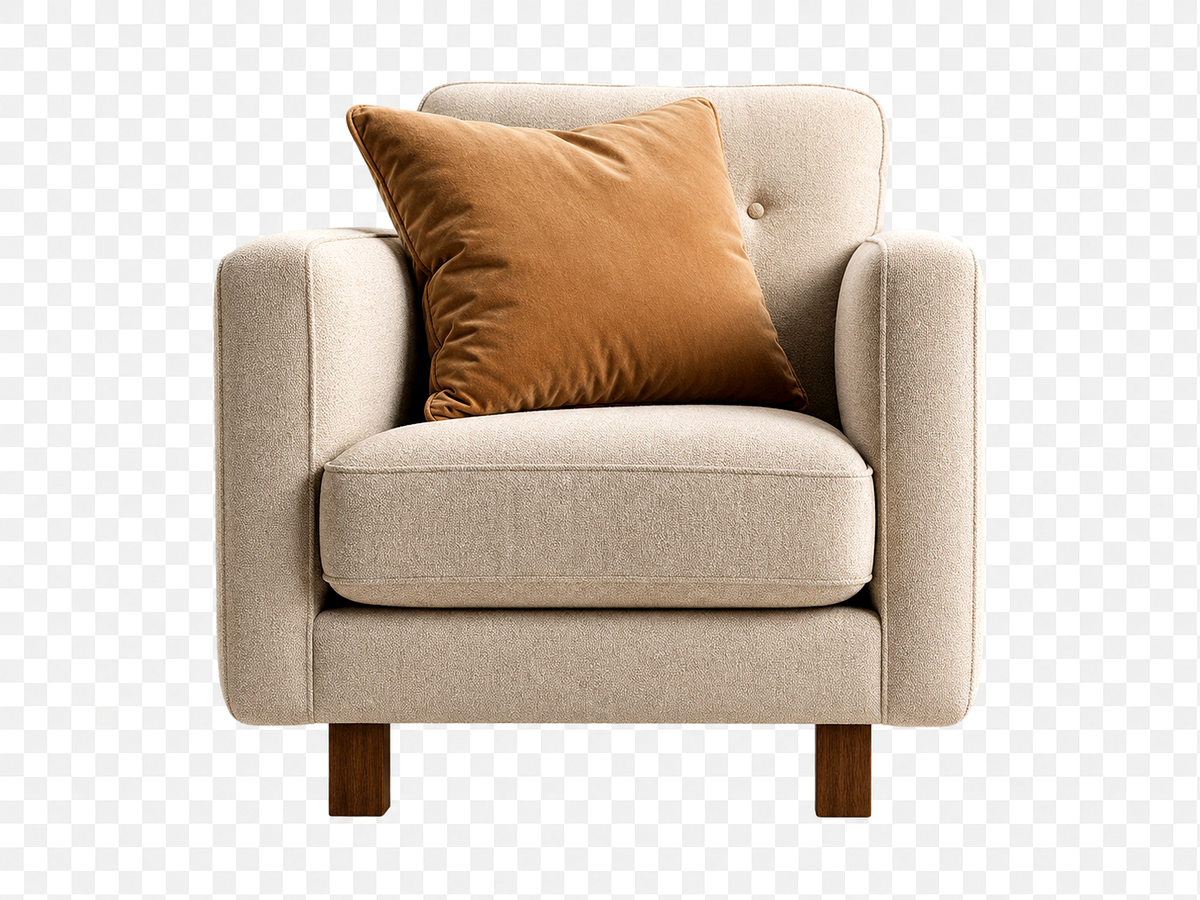


Créer
Utilisez le bouton lorsque vous êtes prêt à travailler avec prompts, références, variantes et retouches dans un même espace.
Continuer dans le studio imageUtilisez le scan ou la photo la plus propre possible.
Mentionnez rayures, plis, taches, perte de contraste ou visages adoucis.
Choisissez un rendu qui respecte la personne, l'époque et la texture photo.
Améliorations
Un aperçu rapide des améliorations d'image pratiques que cet outil gère le mieux.
Retours
La vue comparative aide à voir plus vite si les détails restent naturels.
Les outils image associés restent dans le même flux, sans séparer nettoyage, amélioration et export.
Le parcours est direct : ouvrir l'image, décrire l'édition, comparer, puis garder le meilleur résultat.
Outils associés
Passez d'une tâche image liée à l'autre sans perdre votre contexte.
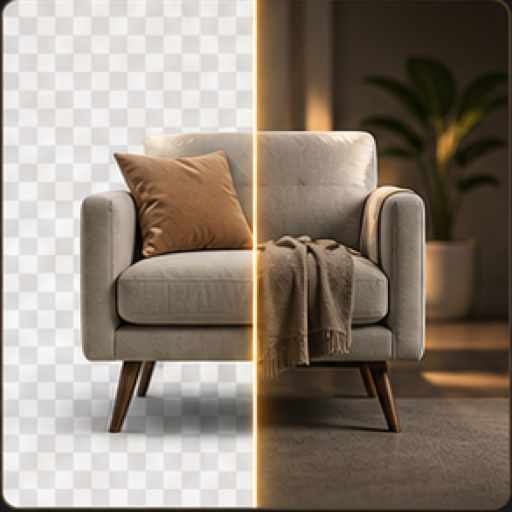
Supprimez ou remplacez les arrière-plans de produits, portraits et compositions marketing.
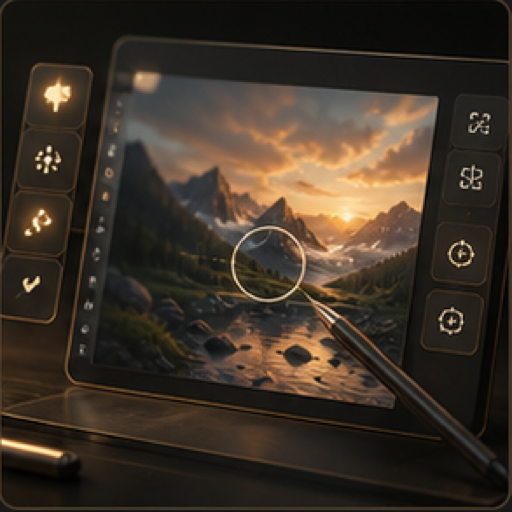
Éditez, restylez, améliorez et préparez vos images dans un espace dédié.
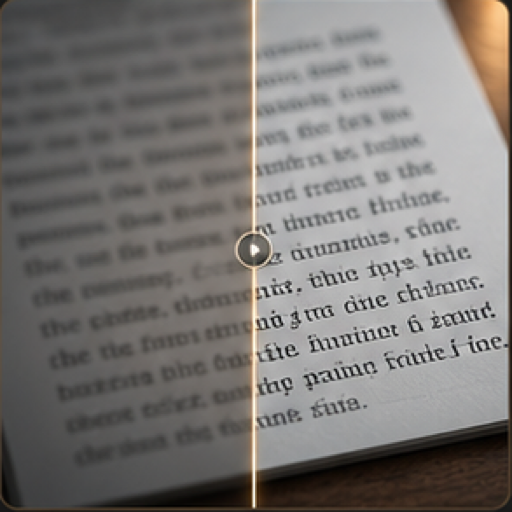
Améliorez la lisibilité des captures, scans, étiquettes et images riches en texte.
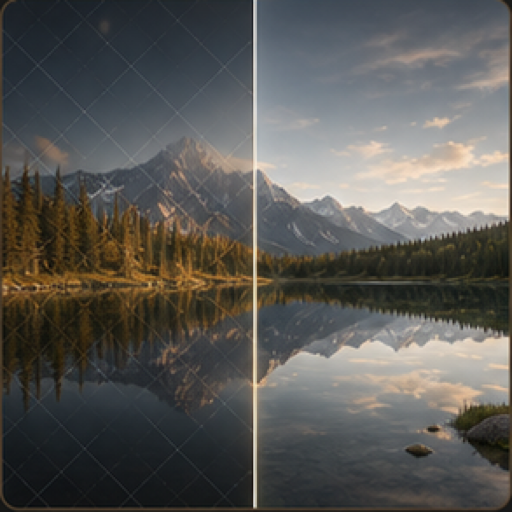
Nettoyez vos propres images en retirant marques de brouillon, notes ou superpositions autorisées.
FAQ
la restauration photo réduit les dommages visibles et améliore la lisibilité des images anciennes. elle sert aux archives familiales, portraits scannés, collections historiques et impressions abîmées.
Ouvrez Megick, importez l'image ou rédigez le prompt, puis indiquez le résultat attendu.
vérifiez l'identité des personnes, l'époque et la texture originale avant d'accepter le résultat
Oui. Vous pouvez enchaîner génération, amélioration, édition d'arrière-plan, restauration et agrandissement.
Continuez dans Megick pour créer, éditer, comparer et enregistrer l'image finale.