Familienarchive
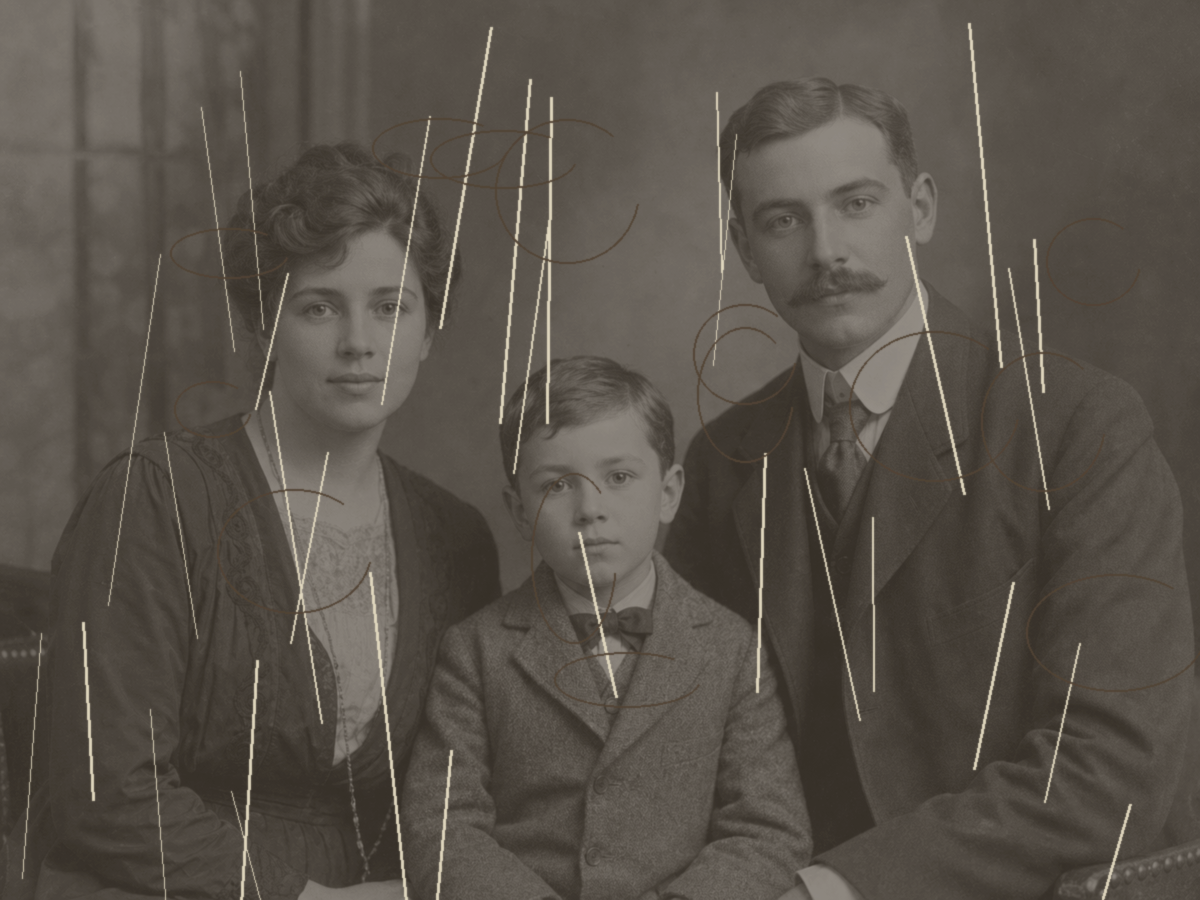
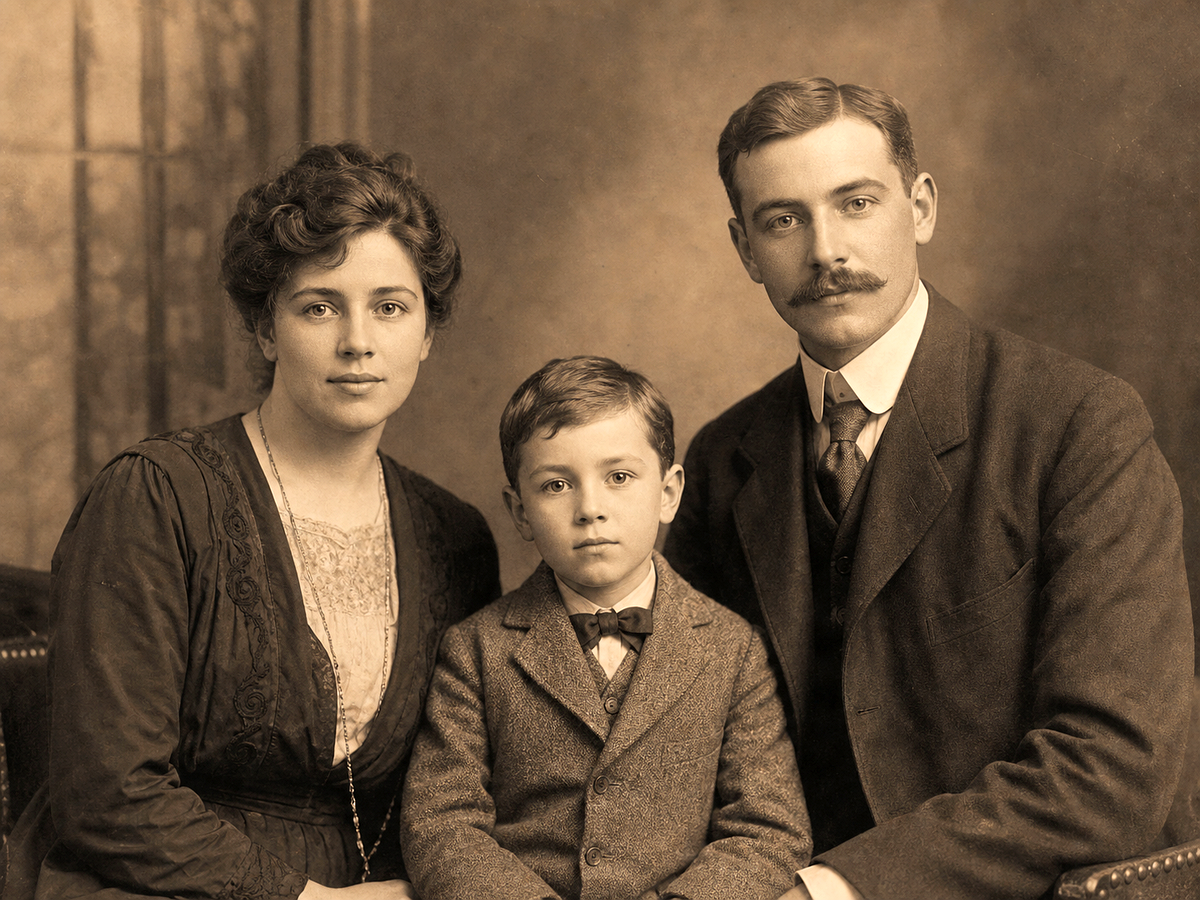
Restaurieren Sie geerbte Porträts, Scans und beschädigte Familienfotos.
Reduzieren Sie Kratzer, Verblassung, Risse, Kontrastverlust und weiche Details, damit ältere Fotos bewahrt und wieder genutzt werden können.
Überblick
Starten Sie mit einem klaren Bildziel und arbeiten Sie im Studio weiter, wenn Sie das fertige Ergebnis erstellen möchten.
Mit Megick die Fotorestaurierung reduziert sichtbare Schäden und verbessert die Lesbarkeit alter Fotos. sie eignet sich für Familienarchive, gescannte Porträts, historische Sammlungen und beschädigte Abzüge.
Megick hält Generierung, Verbesserung, Hintergrundbearbeitung, Restaurierung und Hochskalierung in einem Workspace, damit das Bild bis zur finalen Version weiterbearbeitet werden kann. prüfen Sie Identität, Zeitwirkung und ursprüngliche Fototextur, bevor Sie das Ergebnis übernehmen.
Warum verwenden
Praktische Einsatzmöglichkeiten für Produktbilder, Content, Kampagnen und kreative Reviews.
Restaurieren Sie geerbte Porträts, Scans und beschädigte Familienfotos.
Verbessern Sie Archivbilder, ohne Stimmung und Komposition zu verlieren.
Reduzieren Sie Risse, Flecken, Verblassung und Scanartefakte.
Ergebnisse
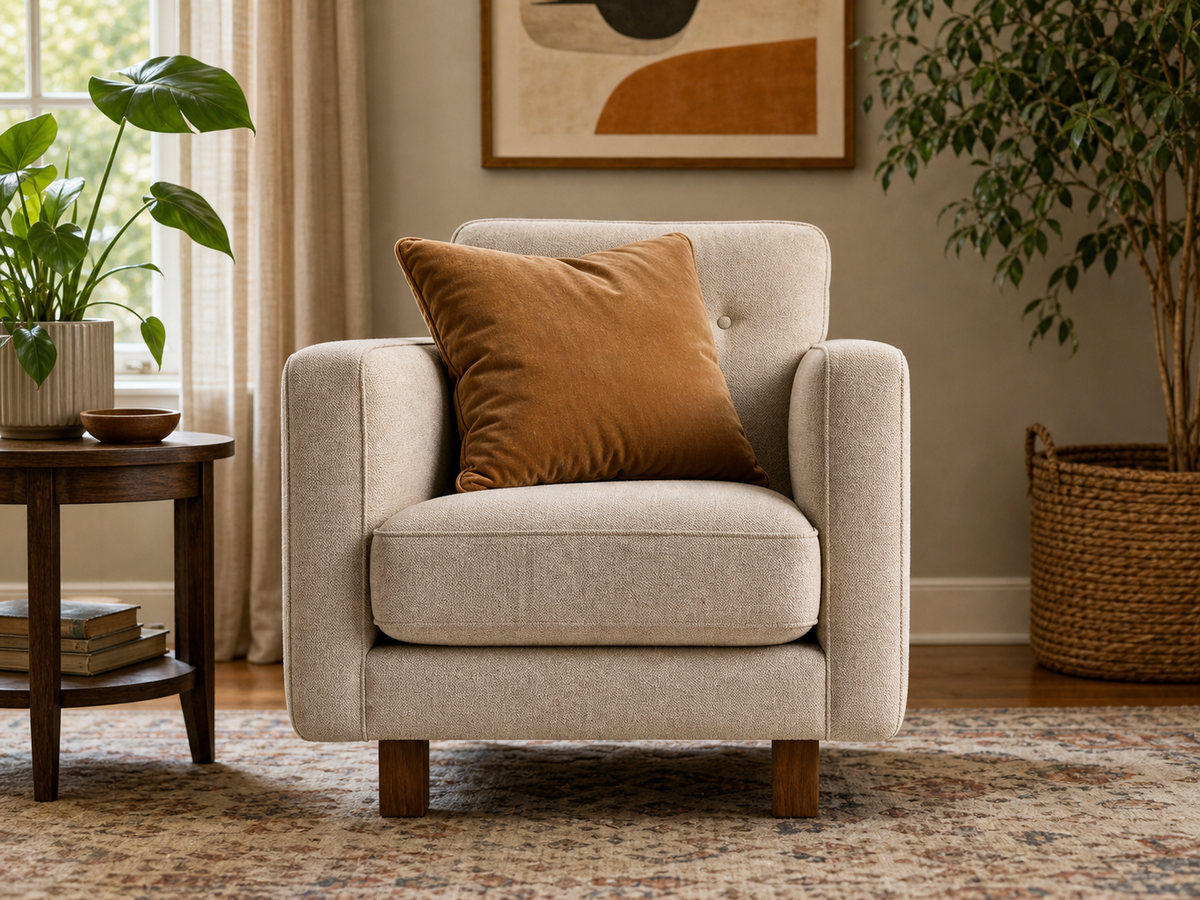
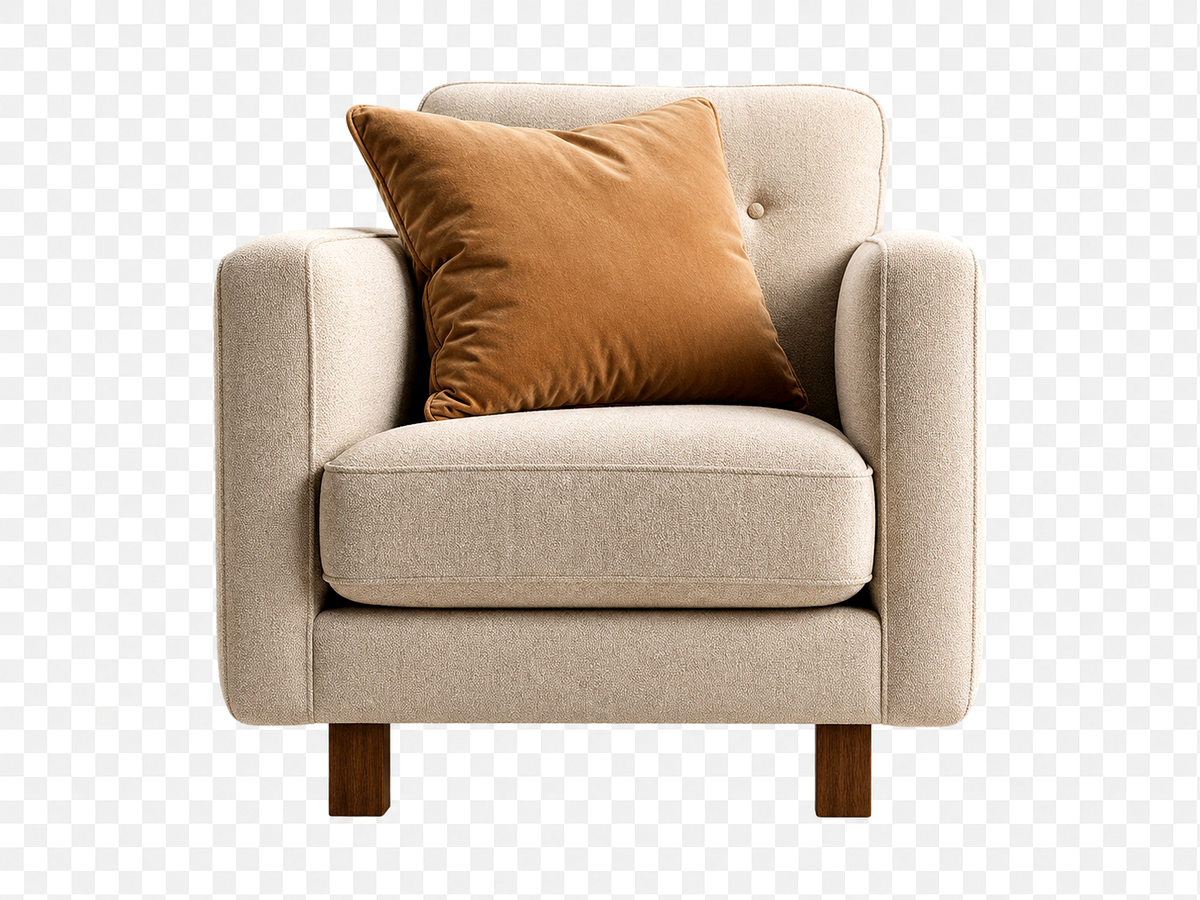
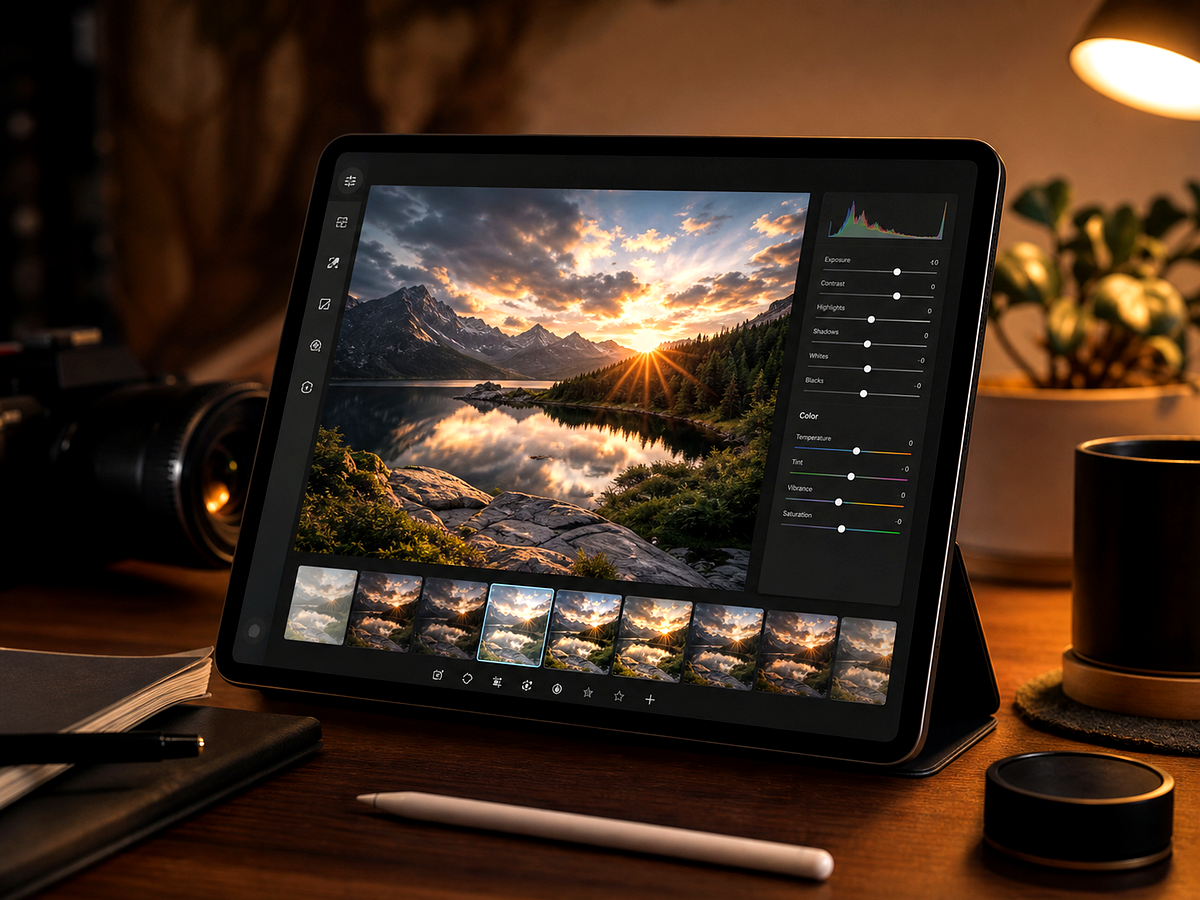
Vergleichen Sie das Originalbild mit dem bearbeiteten Ergebnis. Bewegen Sie den Regler, um Kanten, Textur, Licht und Motivdetails zu prüfen.


Erstellen
Nutzen Sie die Schaltfläche, wenn Sie mit Prompts, Referenzen, Varianten und Folgeedits in einem Arbeitsbereich arbeiten möchten.
Im Bildstudio fortfahrenStarten Sie mit dem saubersten Scan oder Foto, damit echte Details erhalten bleiben.
Nennen Sie Kratzer, Falten, Flecken, Kontrastverlust oder weiche Gesichter.
Wählen Sie ein Ergebnis, das Person, Zeit und Fotostruktur respektiert.
Verbesserungen
Ein schneller Überblick über die praktischen Bildverbesserungen, für die dieses Tool besonders geeignet ist.
Feedback
Die Vergleichsansicht macht schneller sichtbar, ob Details natürlich geblieben sind.
Verwandte Bildtools bleiben in einem Ablauf, sodass Bereinigung, Verbesserung und Export nicht auseinanderfallen.
Der Weg ist direkt: Bild öffnen, Bearbeitung beschreiben, vergleichen und das beste Ergebnis behalten.
Verwandte Tools
Wechseln Sie zwischen verbundenen Bildaufgaben, ohne den Kontext zu verlieren.
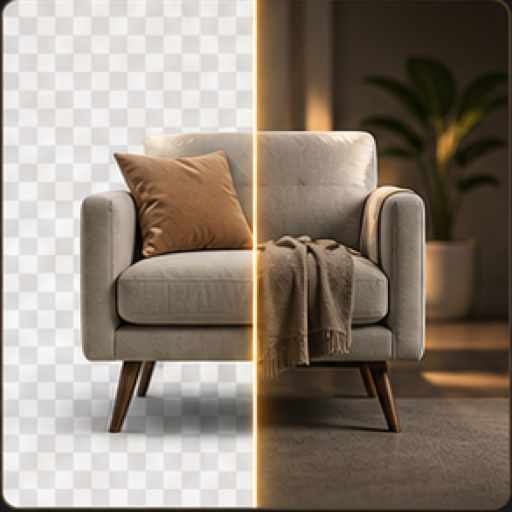
Entfernen oder ersetzen Sie Hintergründe für Produkte, Porträts und Marketingkompositionen.
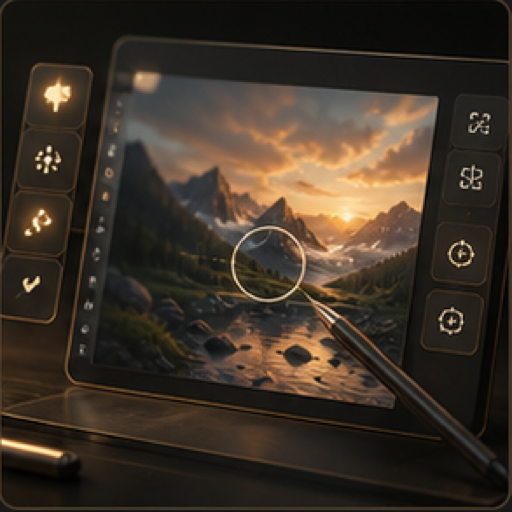
Bearbeiten, restylen, verbessern und finalisieren Sie Bilder in einem fokussierten Workspace.
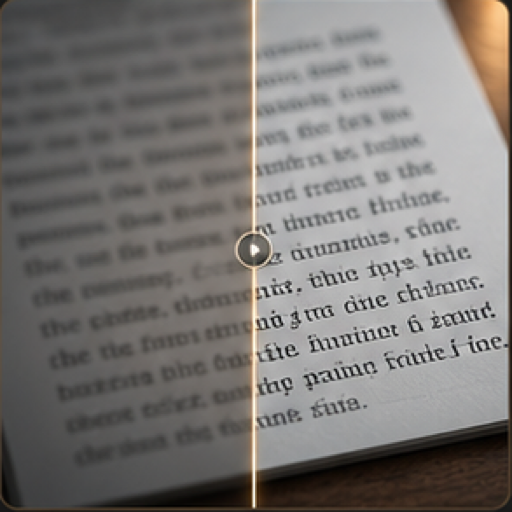
Verbessern Sie Lesbarkeit in Screenshots, Scans, Labels und textlastigen Bildern.
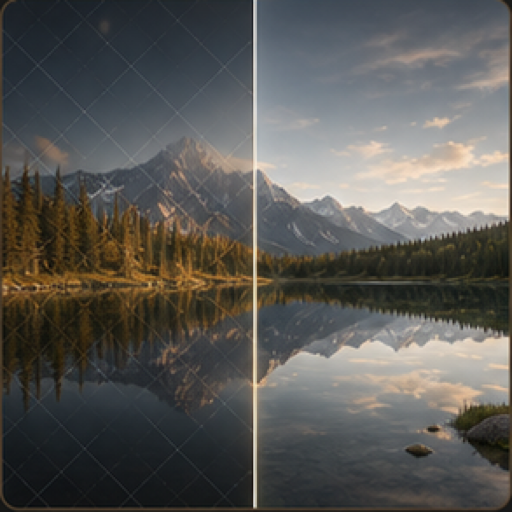
Bereinigen Sie eigene Bilder von Entwurfsmarken, Notizen oder autorisierten Overlays.
FAQ
die Fotorestaurierung reduziert sichtbare Schäden und verbessert die Lesbarkeit alter Fotos. sie eignet sich für Familienarchive, gescannte Porträts, historische Sammlungen und beschädigte Abzüge.
Öffnen Sie Megick, laden Sie ein Bild hoch oder schreiben Sie einen Prompt und beschreiben Sie das Ziel.
prüfen Sie Identität, Zeitwirkung und ursprüngliche Fototextur, bevor Sie das Ergebnis übernehmen
Ja. Generierung, Verbesserung, Hintergrundbearbeitung, Restaurierung und Hochskalierung können nacheinander genutzt werden.
Weiter zu Megick, um das finale Bild zu erstellen, zu bearbeiten, zu vergleichen und zu speichern.