Portraits de famille
Ajoutez une couleur plausible tout en conservant le caractère du visage.
Ajoutez une couleur naturelle aux portraits, photos de famille, images historiques et visuels vintage tout en préservant l'ambiance originale.
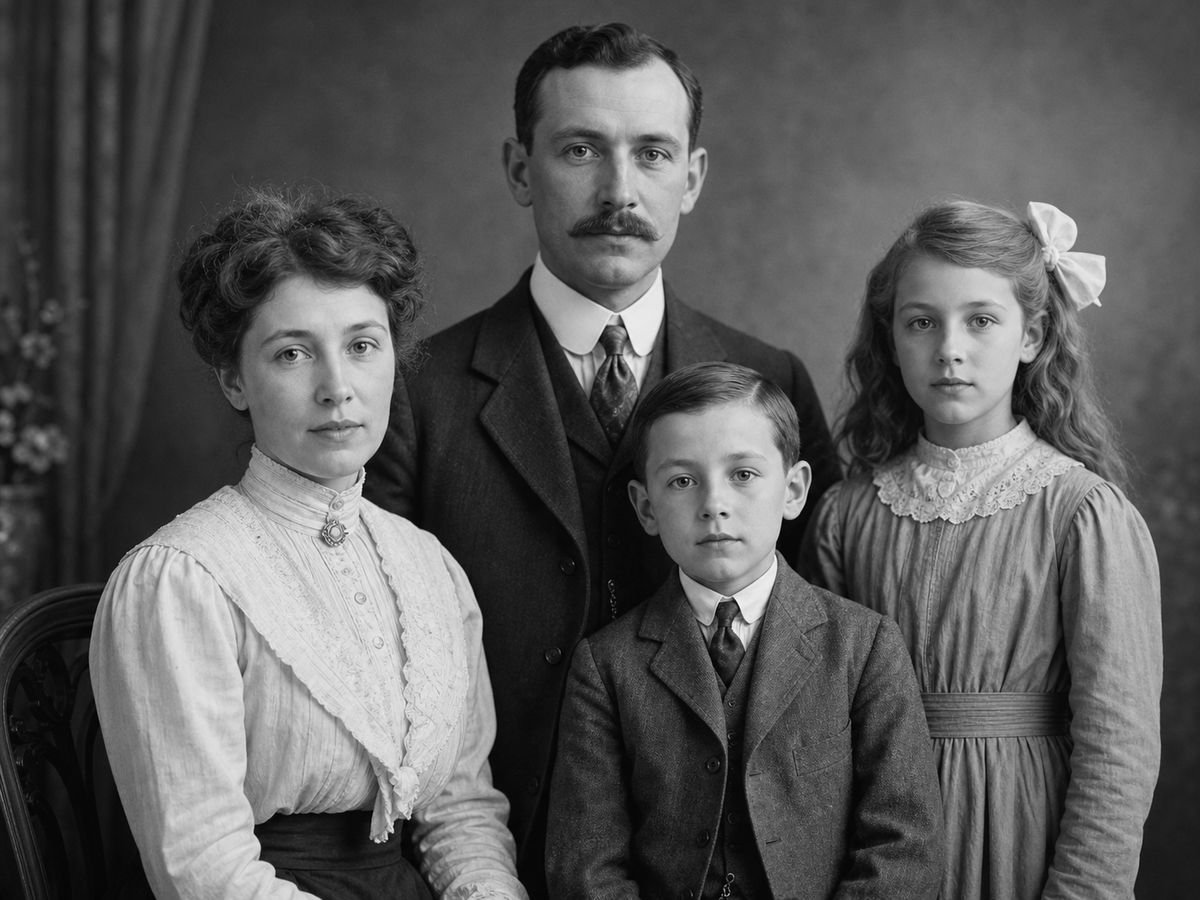
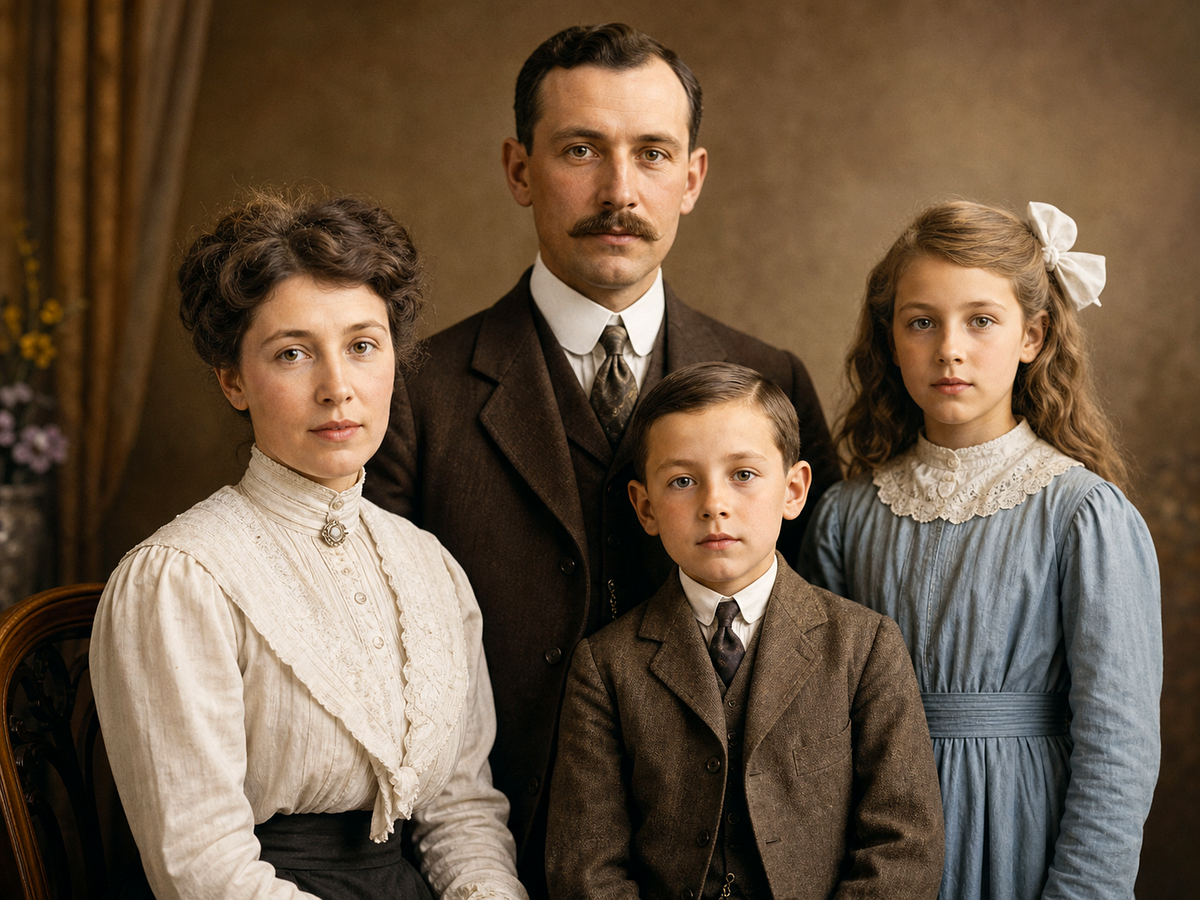
Aperçu
Partez d'un objectif image précis, puis continuez dans le studio lorsque vous êtes prêt à créer le résultat final.
Avec Megick, la colorisation photo ajoute des couleurs plausibles à des images en noir et blanc. elle sert aux archives familiales, supports historiques, expositions, articles et contenus de marque.
Megick garde génération, amélioration, suppression d'arrière-plan, restauration et agrandissement dans le même espace afin d'affiner l'image jusqu'à la version finale. les couleurs sont inférées par l'IA sauf si vous fournissez des indices sur l'époque, les vêtements ou le lieu.
Pourquoi l'utiliser
Des usages pratiques pour les images produit, le contenu, les campagnes et la revue créative.
Ajoutez une couleur plausible tout en conservant le caractère du visage.
Créez des versions colorisées pour narration, exposition, éducation ou éditorial.
Transformez des sources monochromes en visuels plus riches pour campagnes et publications.
Résultats
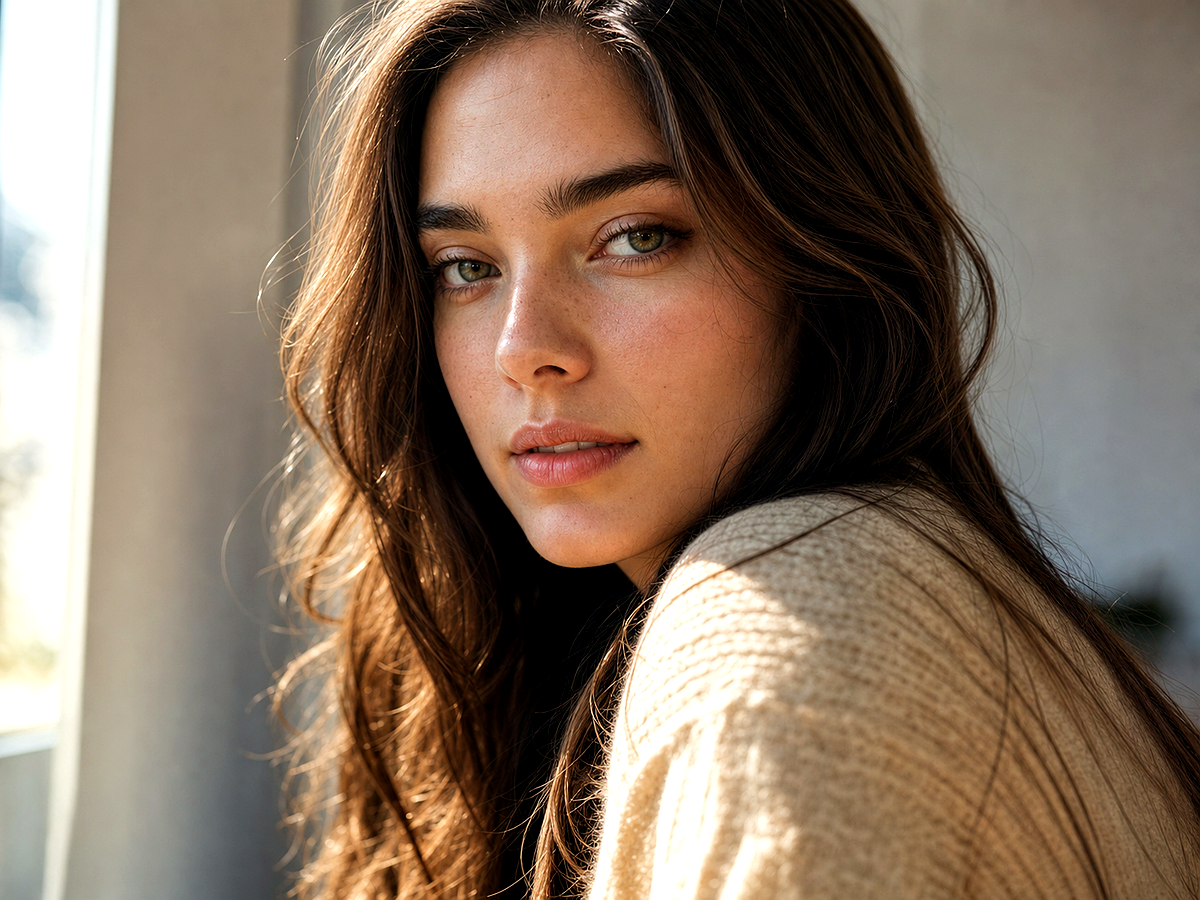
Comparez l'image originale avec le résultat édité. Déplacez la poignée pour inspecter les bords, la texture, la lumière et les détails du sujet.
Créer
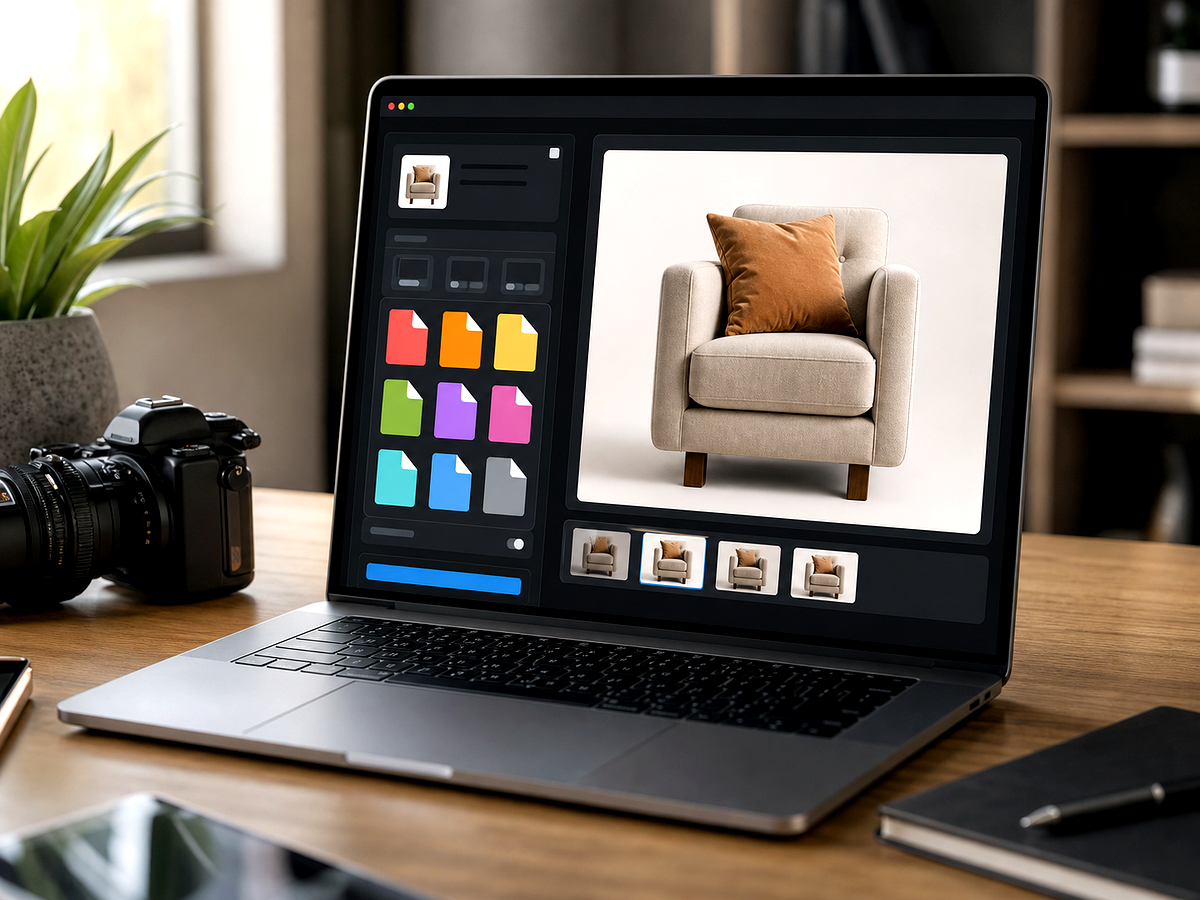
Utilisez le bouton lorsque vous êtes prêt à travailler avec prompts, références, variantes et retouches dans un même espace.
Continuer dans le studio imageNettoyez dommages, contraste et rayures avant d'ajouter la couleur.
Décrivez époque, vêtements, peau, environnement et attentes de couleur naturelle.
Vérifiez peau, yeux, tissus et arrière-plan.
Améliorations
Un aperçu rapide des améliorations d'image pratiques que cet outil gère le mieux.
Retours
La vue comparative aide à voir plus vite si les détails restent naturels.
Les outils image associés restent dans le même flux, sans séparer nettoyage, amélioration et export.
Le parcours est direct : ouvrir l'image, décrire l'édition, comparer, puis garder le meilleur résultat.
Outils associés
Passez d'une tâche image liée à l'autre sans perdre votre contexte.
Préparez les images pour le web, les réseaux et la transmission avec un format adapté.

Turn one white-background product image into a complete ecommerce visual suite.
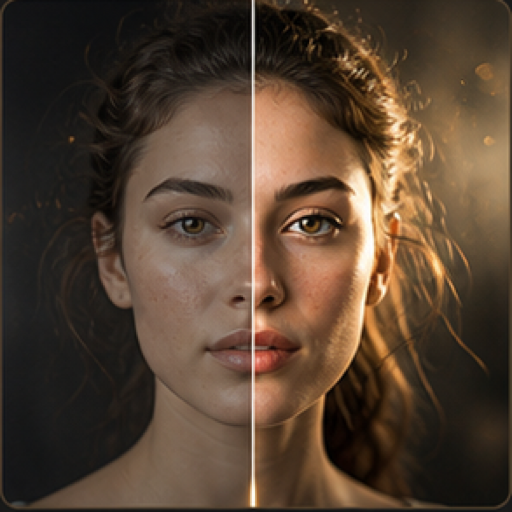
Améliorez les portraits, photos produit et visuels sociaux du quotidien.
Créez visuels produit, affiches, publicités et concepts à partir d'un prompt.
FAQ
la colorisation photo ajoute des couleurs plausibles à des images en noir et blanc. elle sert aux archives familiales, supports historiques, expositions, articles et contenus de marque.
Ouvrez Megick, importez l'image ou rédigez le prompt, puis indiquez le résultat attendu.
les couleurs sont inférées par l'IA sauf si vous fournissez des indices sur l'époque, les vêtements ou le lieu
Oui. Vous pouvez enchaîner génération, amélioration, édition d'arrière-plan, restauration et agrandissement.
Continuez dans Megick pour créer, éditer, comparer et enregistrer l'image finale.