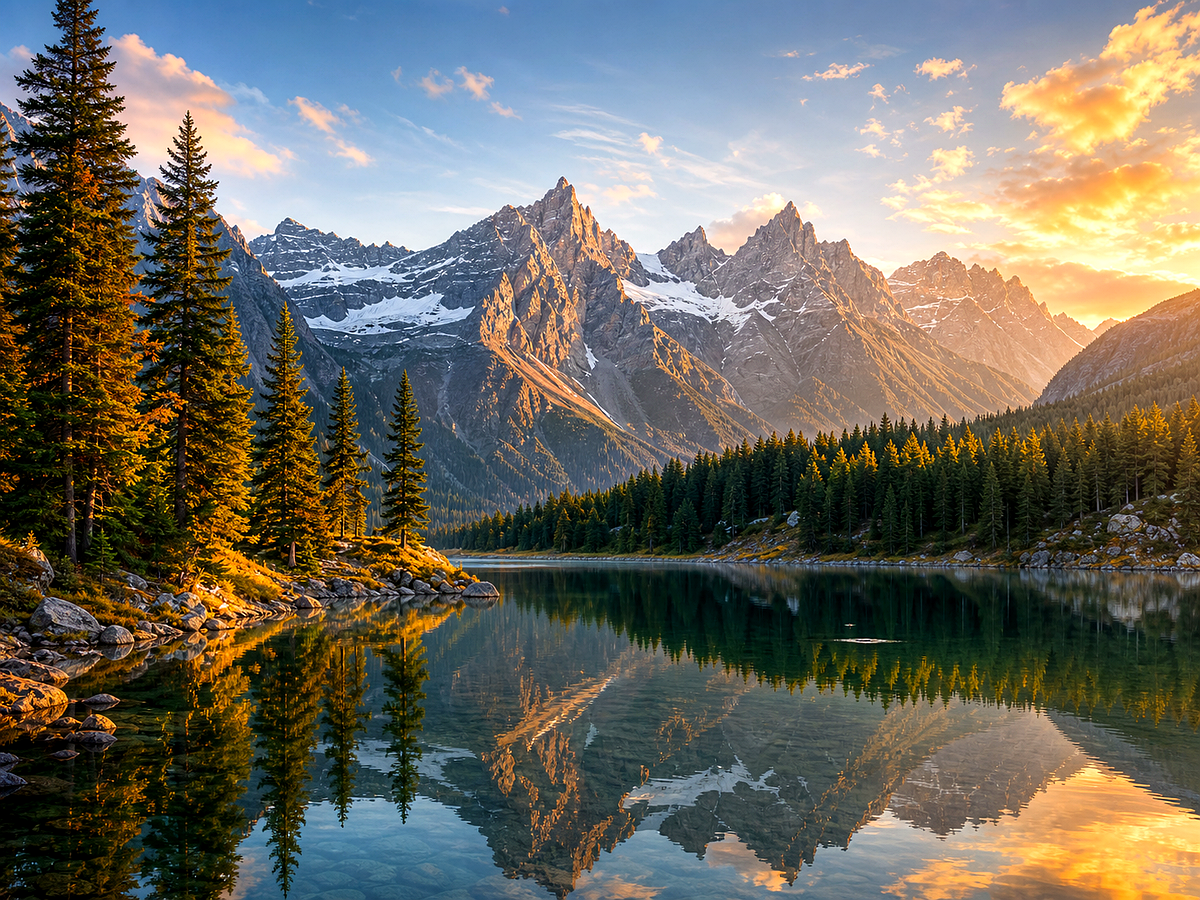
Web ヘッダー画像
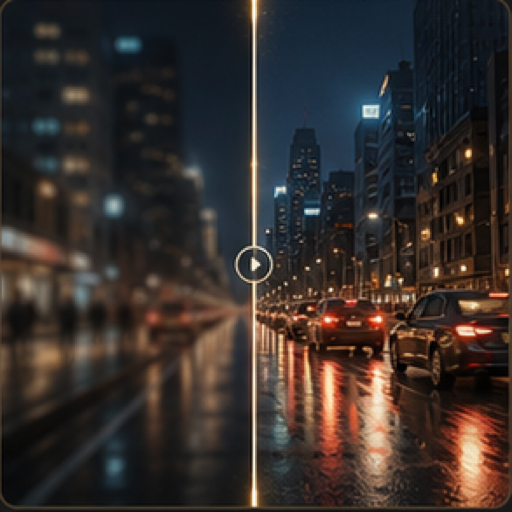
横幅の広いセクションで目立つ粗さやぼやけを減らします。
概要
明確な画像目標から始め、完成結果が必要になったらスタジオで制作を続けます。
画像アップスケーラーは、低解像度や小さな画像をより大きな用途に合わせて整える機能です。Web ヘッダー、商品ギャラリー、提案資料、印刷確認用の素材を準備できます。
Megick では生成、補正、背景整理、修復、拡大を同じ作業場で続けられるため、画像を公開前まで一貫して磨けます。顔、文字、商品エッジ、細かい模様は公開前に必ず確認してください。
使う理由
商品画像、コンテンツ、キャンペーン、クリエイティブレビューでの実用的な使い方です。
横幅の広いセクションで目立つ粗さやぼやけを減らします。
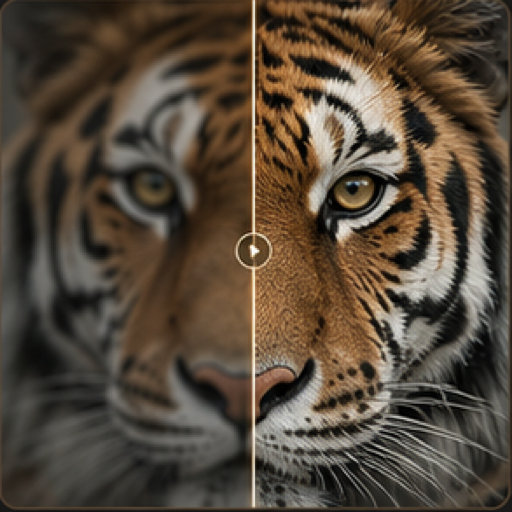
ズーム可能な商品ページやカテゴリカード向けに、より見やすい画像へ整えます。
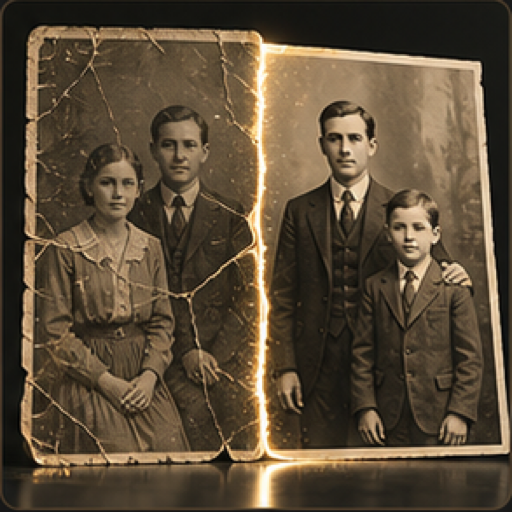
プレゼンや印刷前の確認で不足しがちな細部を補います。
結果
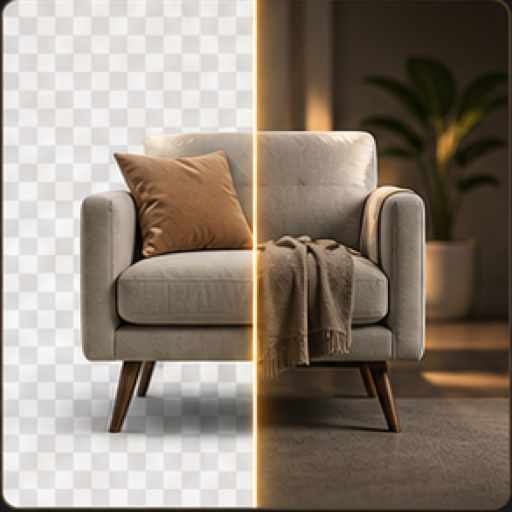
元画像と編集結果を比較できます。ハンドルを動かして、輪郭、質感、光、被写体の細部を確認します。
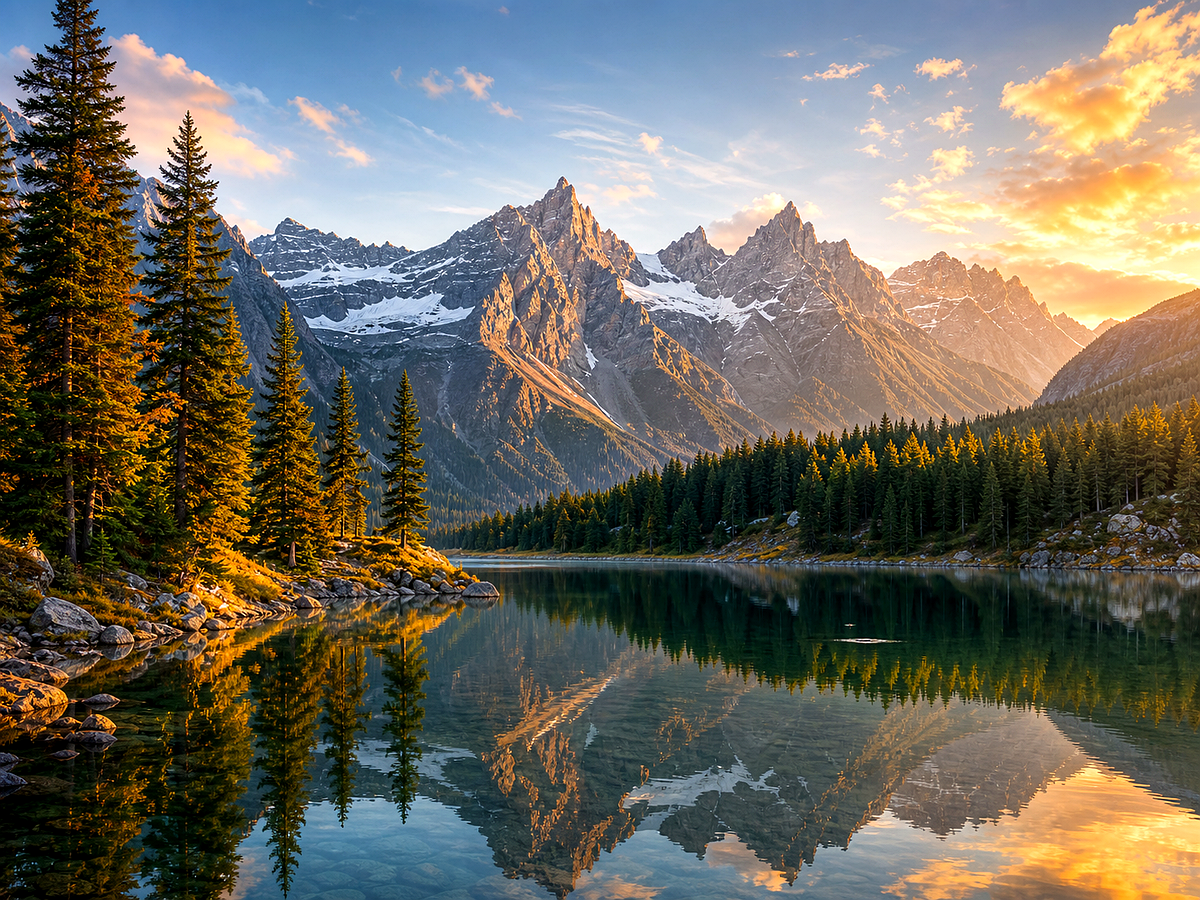


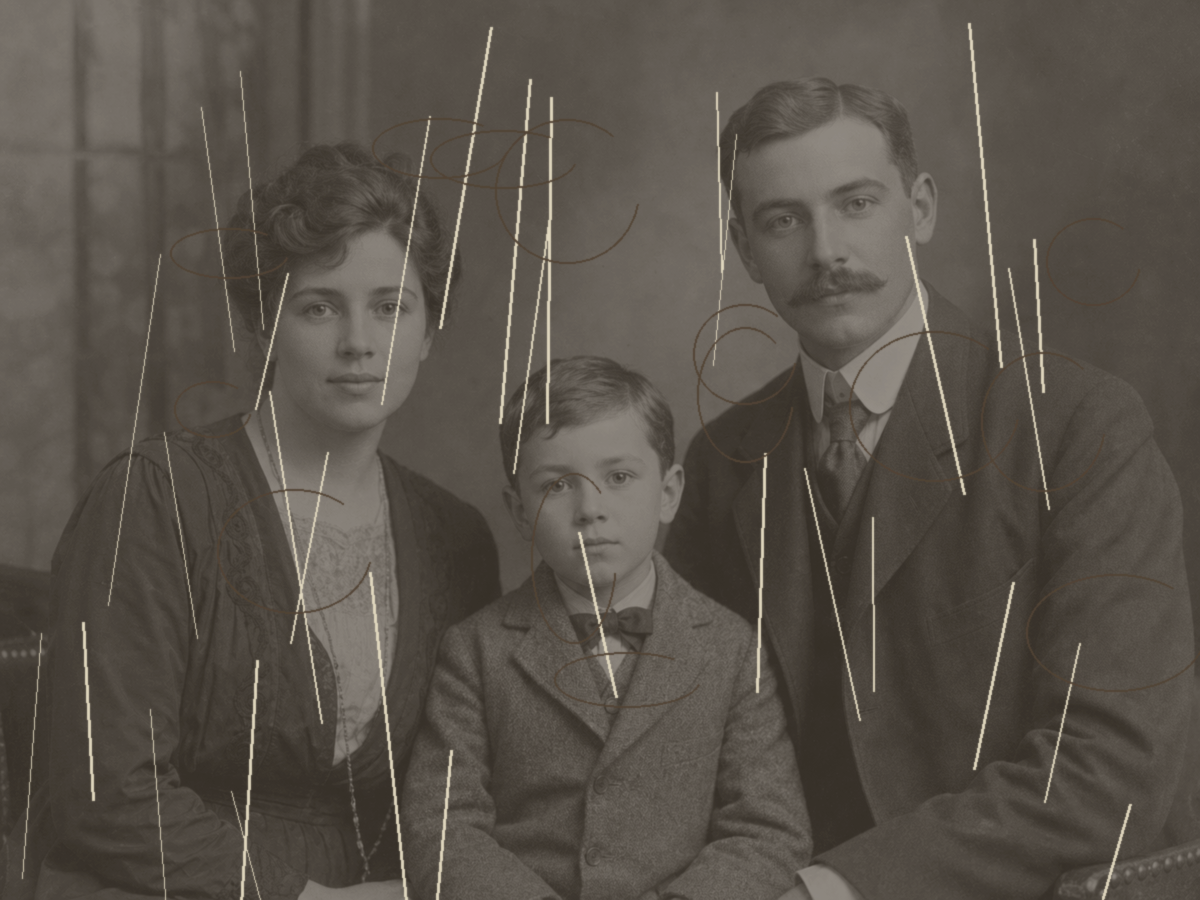
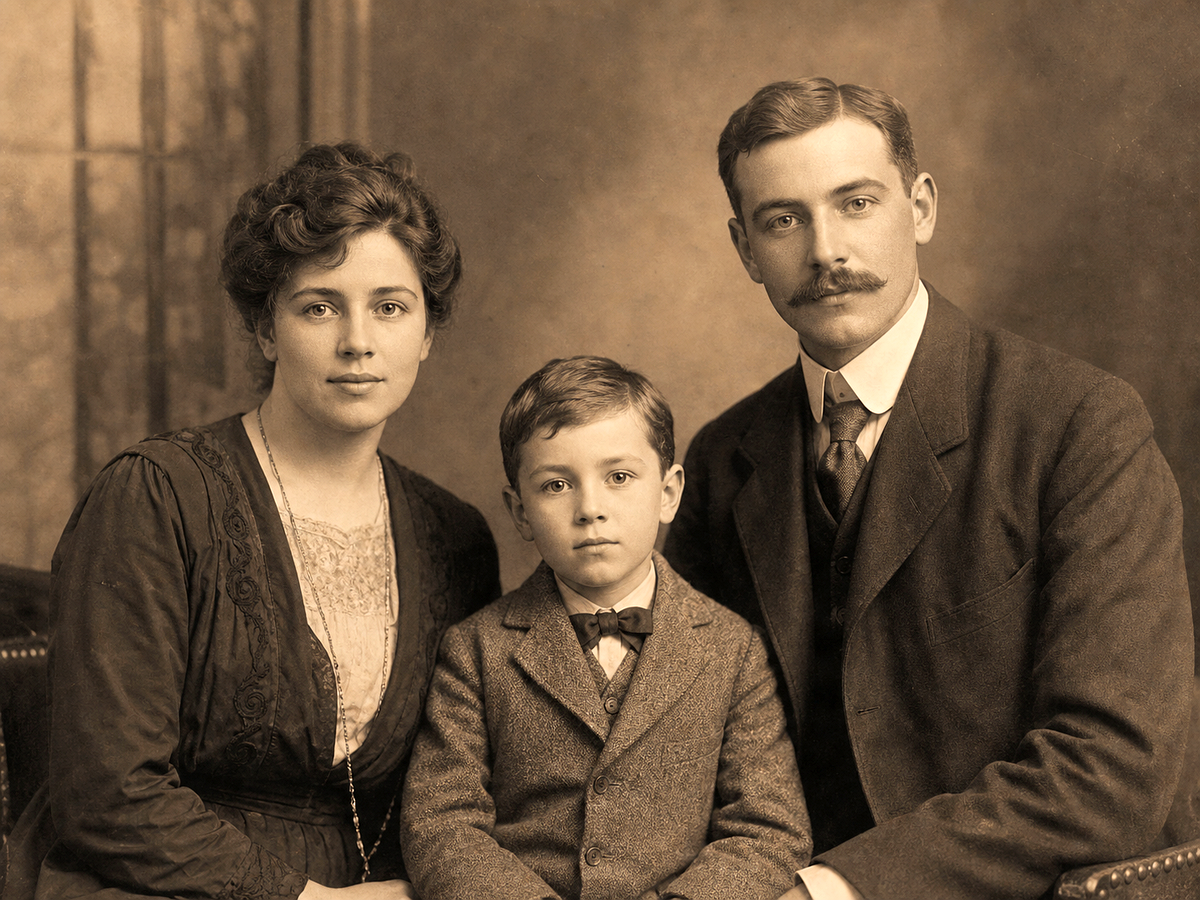
使いたい素材を取り込み、どこで使う画像かを決めます。
Web ヘッダー、商品ページ、ポスター、資料、SNS など用途を指定します。
顔、文字、エッジ、質感をチェックしてから保存します。
改善点
このツールが対応しやすい実用的な画像改善を簡単に確認できます。
フィードバック
比較表示で、細部が自然に残っているかを判断しやすくなります。
関連する画像ツールが近くにあるため、クリーンアップ、補正、書き出しを同じ流れで進められます。
流れは明快です。画像を開き、編集内容を説明し、比較して、最良の結果を残します。
関連ツール
現在の流れを失わずに、関連する画像タスクへ移動できます。
FAQ
画像アップスケーラーは、低解像度や小さな画像をより大きな用途に合わせて整える機能です。Web ヘッダー、商品ギャラリー、提案資料、印刷確認用の素材を準備できます。
Megick を開き、画像ワークスペースで素材と目的を指定します。
顔、文字、商品エッジ、細かい模様は公開前に必ず確認してください
はい。生成、補正、背景編集、修復、拡大などと続けて使えます。
Megick で作成、編集、比較し、完成画像を保存できます。