Images d'en-tête web
Préparez de petits visuels pour des sections larges où le flou devient visible.
Transformez de petits visuels en images mieux adaptées aux sections web larges, galeries ecommerce, présentations et revues créatives.
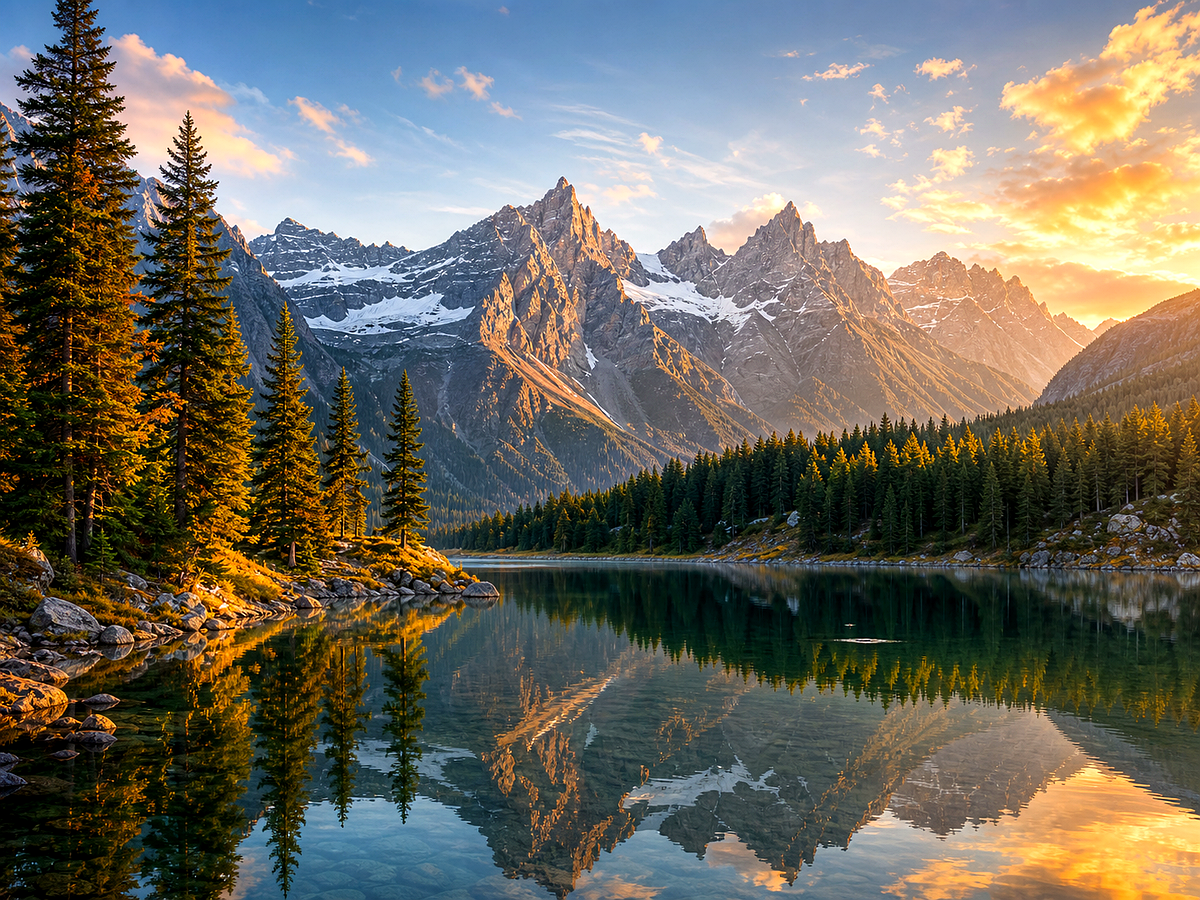
Aperçu
Partez d'un objectif image précis, puis continuez dans le studio lorsque vous êtes prêt à créer le résultat final.
Avec Megick, l'agrandissement d'image augmente la taille utile d'un visuel basse résolution tout en améliorant son apparence. il prépare des en-têtes web, galeries produit, présentations, affiches de prévisualisation et supports de campagne.
Megick garde génération, amélioration, suppression d'arrière-plan, restauration et agrandissement dans le même espace afin d'affiner l'image jusqu'à la version finale. contrôlez les visages, textes, bords produit et textures fines avant publication.
Pourquoi l'utiliser
Des usages pratiques pour les images produit, le contenu, les campagnes et la revue créative.
Préparez de petits visuels pour des sections larges où le flou devient visible.
Créez des images produit plus propres pour fiches zoomables et cartes catégorie.
Donnez plus de détail aux supports examinés en grand format.
Résultats
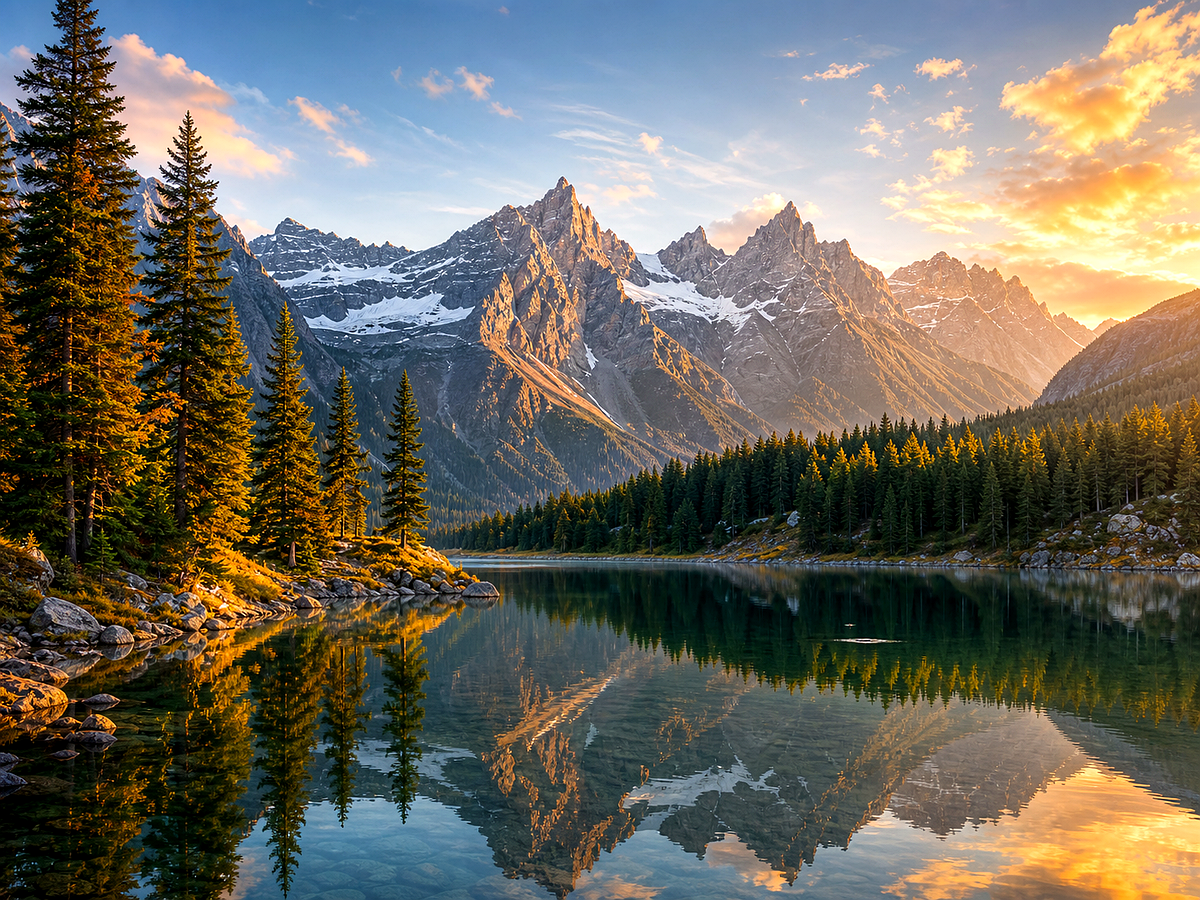
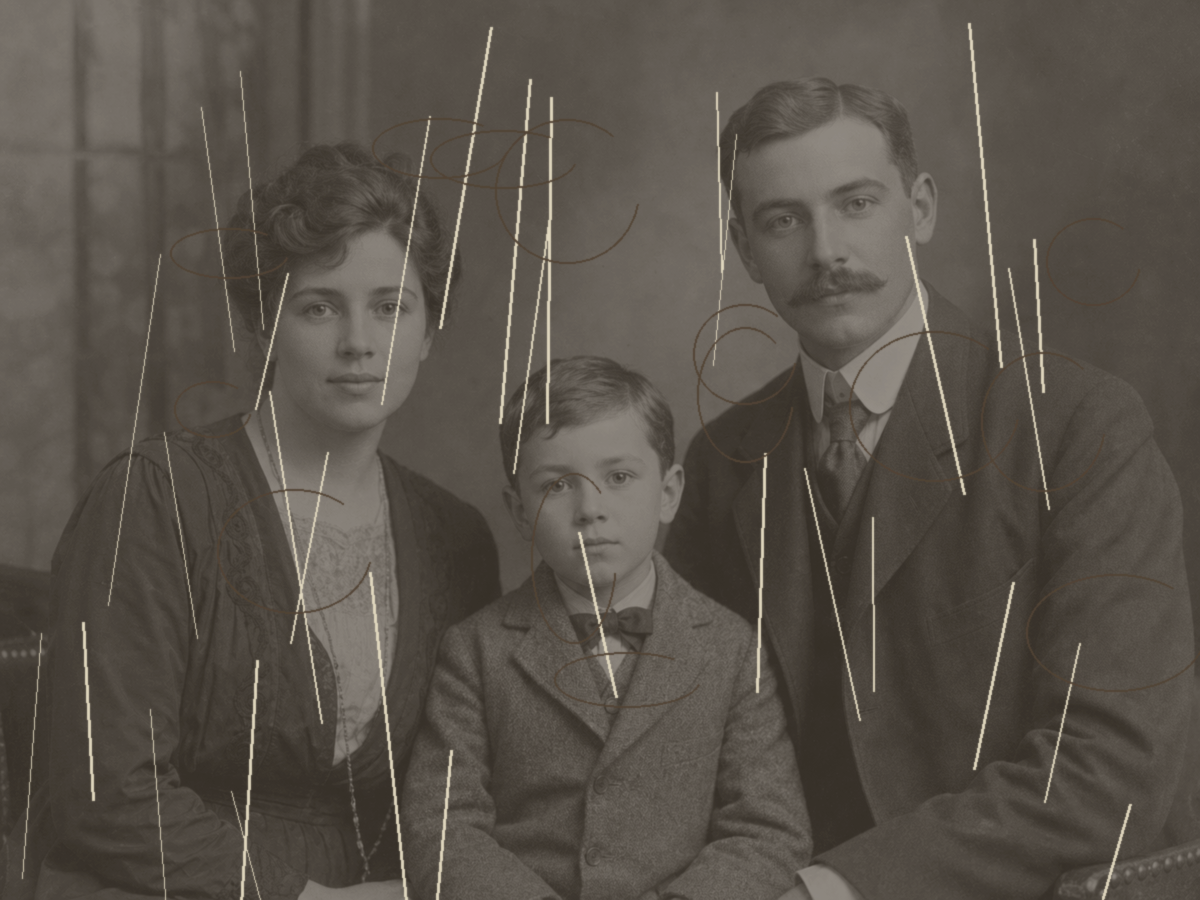
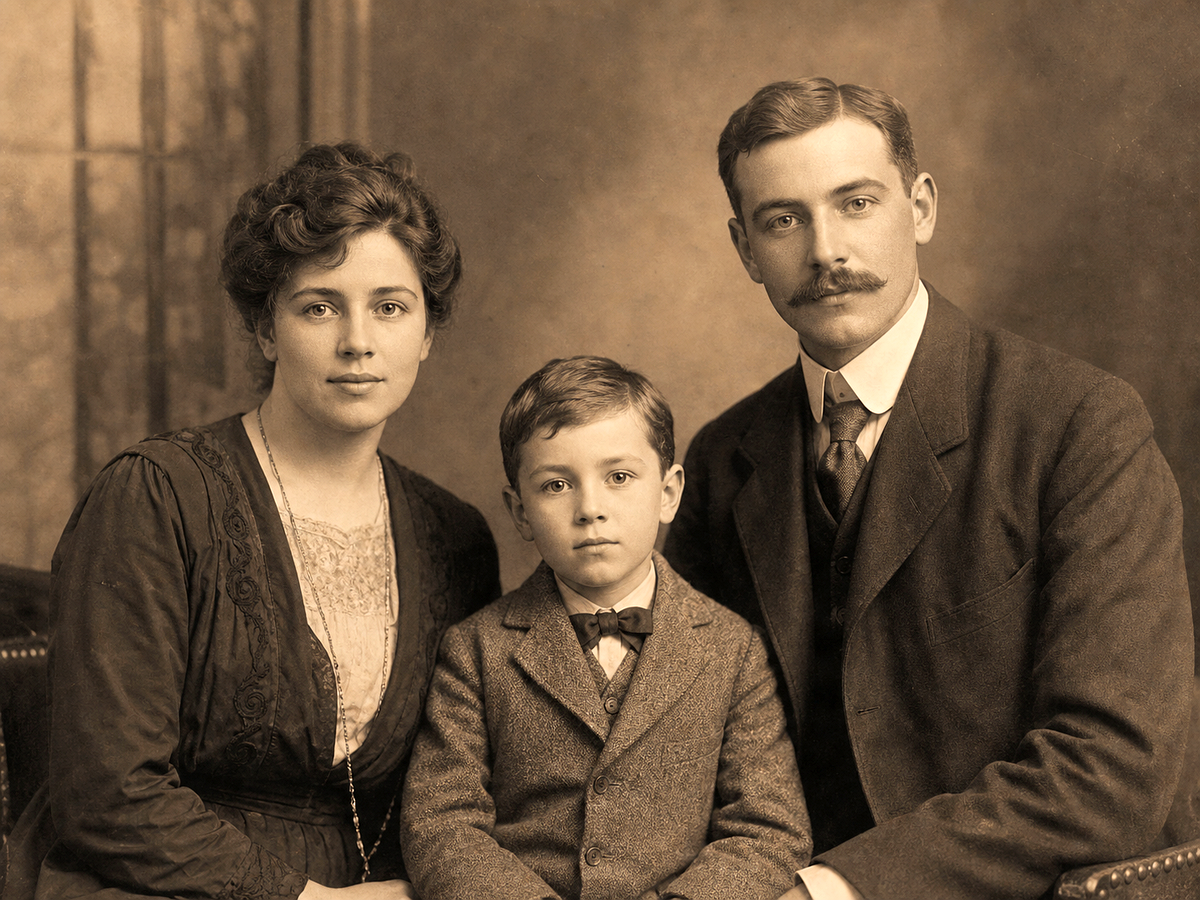
Comparez l'image originale avec le résultat édité. Déplacez la poignée pour inspecter les bords, la texture, la lumière et les détails du sujet.


Créer
Utilisez le bouton lorsque vous êtes prêt à travailler avec prompts, références, variantes et retouches dans un même espace.
Continuer dans le studio imageImportez le visuel et définissez son usage final.
Précisez header web, marketplace, affiche, présentation ou réseau social.
Vérifiez bords, visages, textes et textures avant de sauvegarder.
Améliorations
Un aperçu rapide des améliorations d'image pratiques que cet outil gère le mieux.
Retours
La vue comparative aide à voir plus vite si les détails restent naturels.
Les outils image associés restent dans le même flux, sans séparer nettoyage, amélioration et export.
Le parcours est direct : ouvrir l'image, décrire l'édition, comparer, puis garder le meilleur résultat.
Outils associés
Passez d'une tâche image liée à l'autre sans perdre votre contexte.
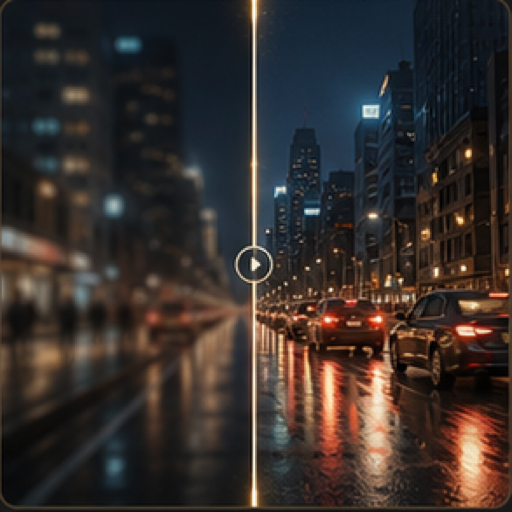
Réduisez flou de mouvement, bougé d'appareil et mise au point trop douce.
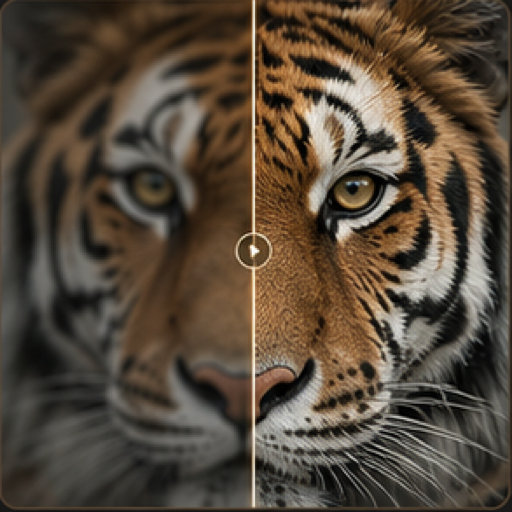
Rendez les bords, sujets et détails produit plus nets sans reconstruire l'image.
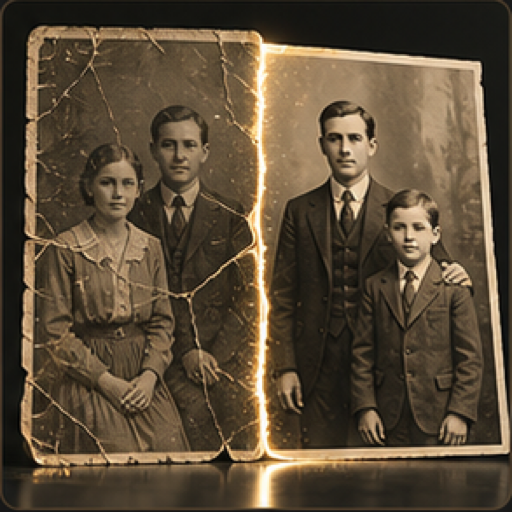
Réparez photos anciennes, rayées, décolorées ou abîmées avec l'IA.
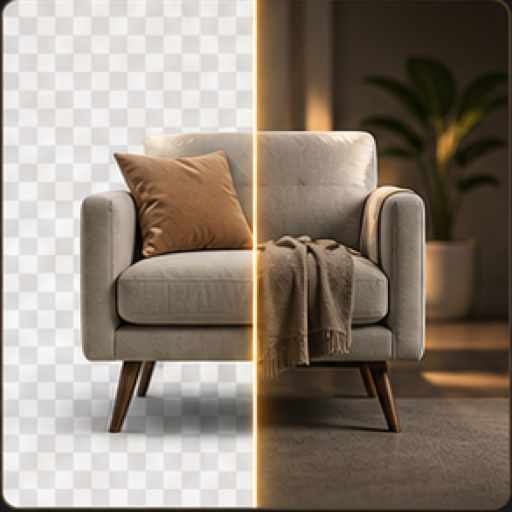
Supprimez ou remplacez les arrière-plans de produits, portraits et compositions marketing.
FAQ
l'agrandissement d'image augmente la taille utile d'un visuel basse résolution tout en améliorant son apparence. il prépare des en-têtes web, galeries produit, présentations, affiches de prévisualisation et supports de campagne.
Ouvrez Megick, importez l'image ou rédigez le prompt, puis indiquez le résultat attendu.
contrôlez les visages, textes, bords produit et textures fines avant publication
Oui. Vous pouvez enchaîner génération, amélioration, édition d'arrière-plan, restauration et agrandissement.
Continuez dans Megick pour créer, éditer, comparer et enregistrer l'image finale.