Images produit plus lisibles
Améliorez détails et présentation avant publication sur boutique ou marketplace.
Renforcez la clarté, récupérez de la texture, équilibrez le contraste et préparez les images pour l'ecommerce, les réseaux et la création.

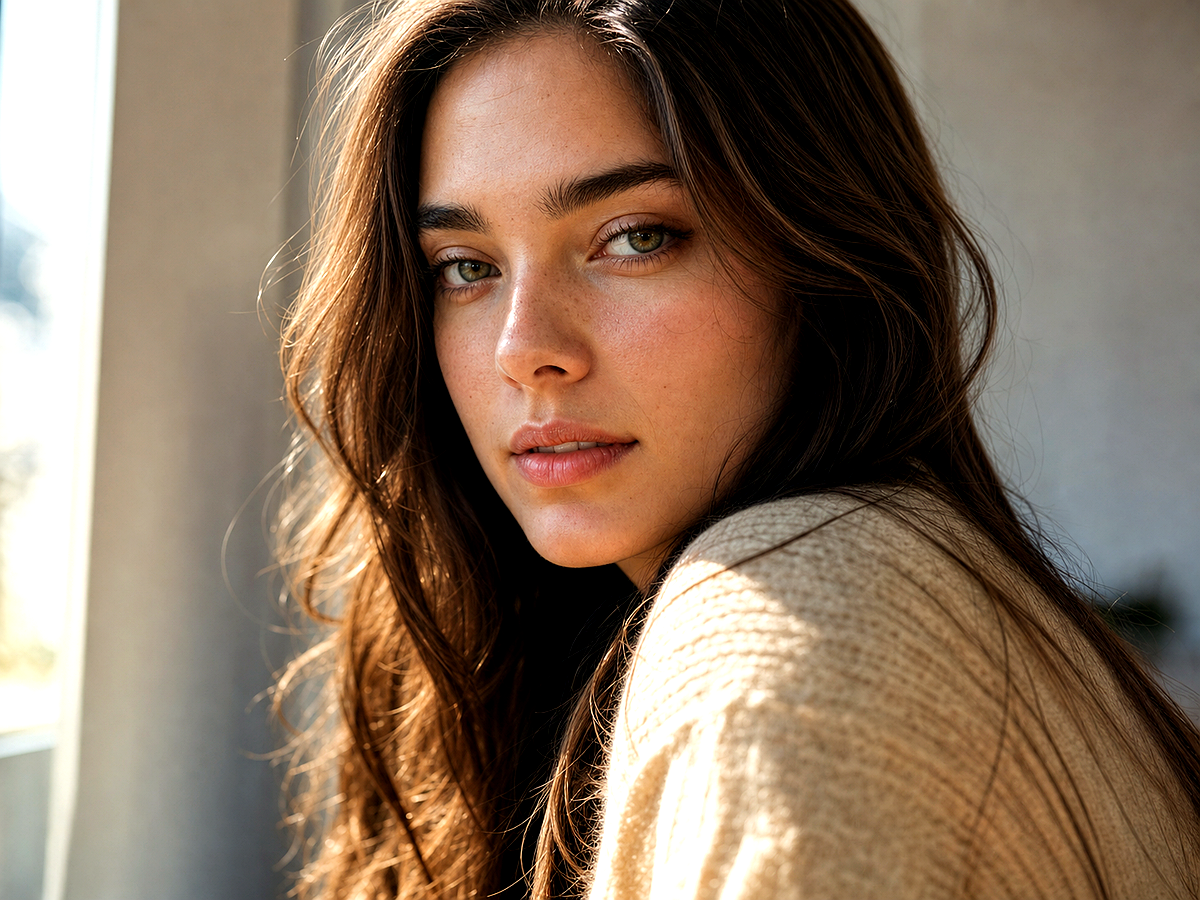
Aperçu
Partez d'un objectif image précis, puis continuez dans le studio lorsque vous êtes prêt à créer le résultat final.
Avec Megick, l'amélioration d'image améliore la clarté, le contraste, la lumière, la texture et les détails visibles. elle sert aux photos produit, portraits, captures d'écran, images générées et anciens visuels.
Megick garde génération, amélioration, suppression d'arrière-plan, restauration et agrandissement dans le même espace afin d'affiner l'image jusqu'à la version finale. comparez le résultat avec la source pour préserver l'intention, les couleurs et les détails importants.
Pourquoi l'utiliser
Des usages pratiques pour les images produit, le contenu, les campagnes et la revue créative.
Améliorez détails et présentation avant publication sur boutique ou marketplace.
Affinez clarté, lumière et texture en gardant un rendu humain.
Réutilisez anciens visuels de blog, publicité ou réseaux avec une qualité plus actuelle.
Résultats
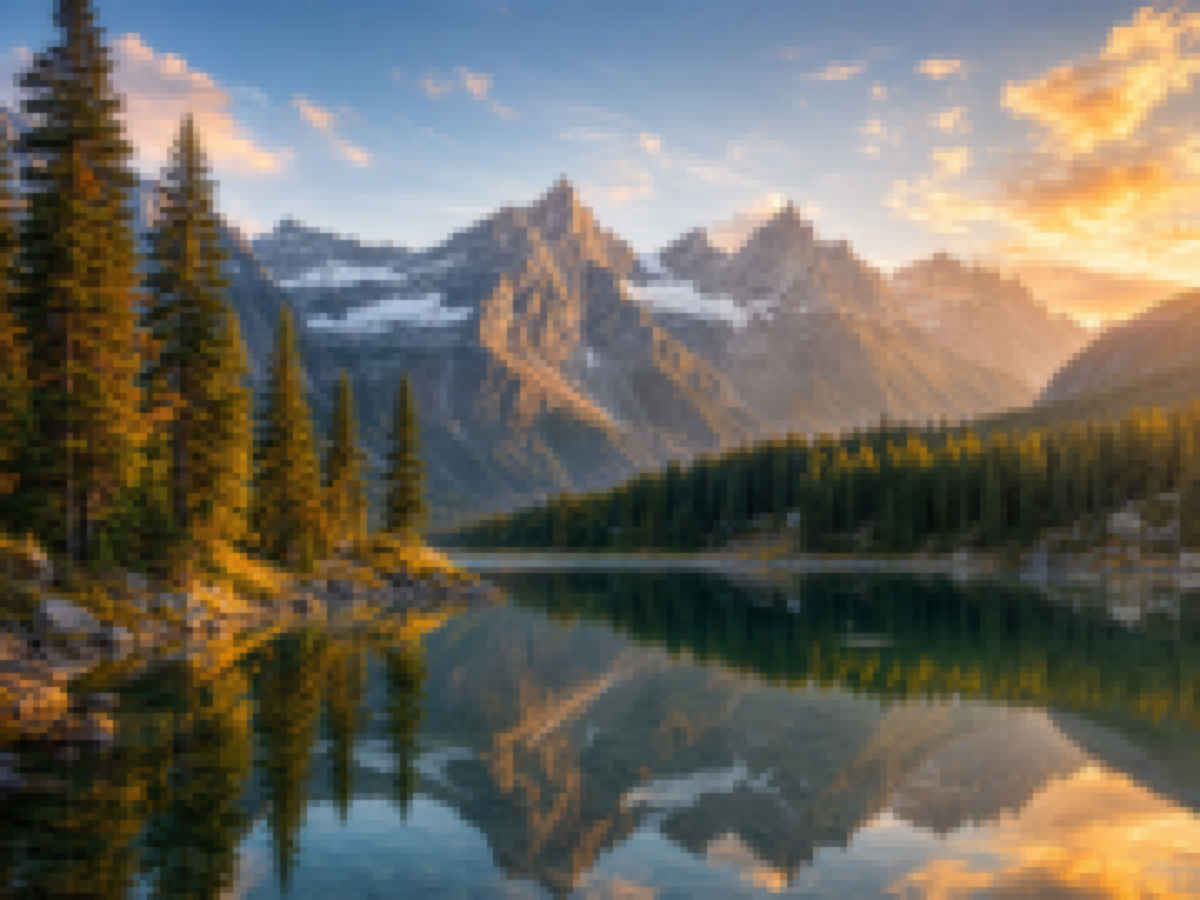
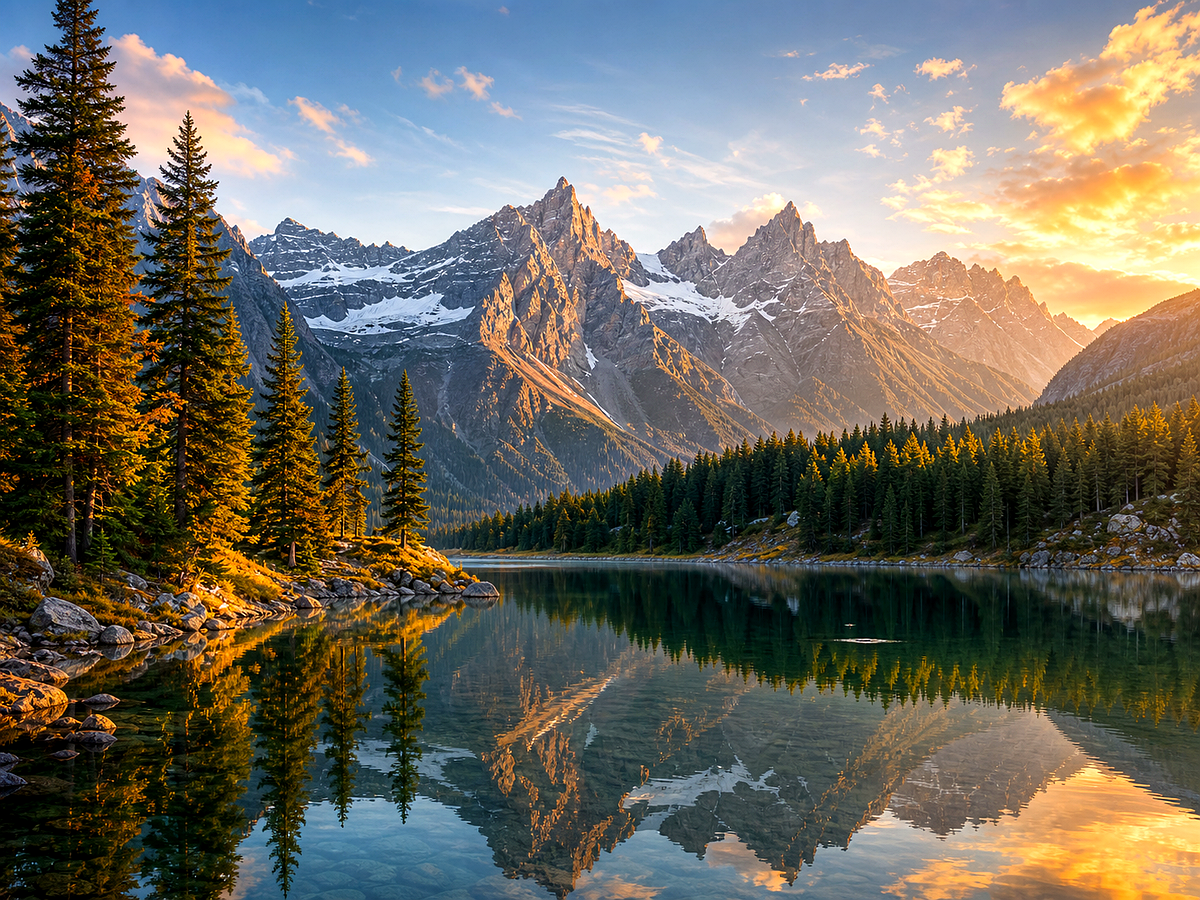
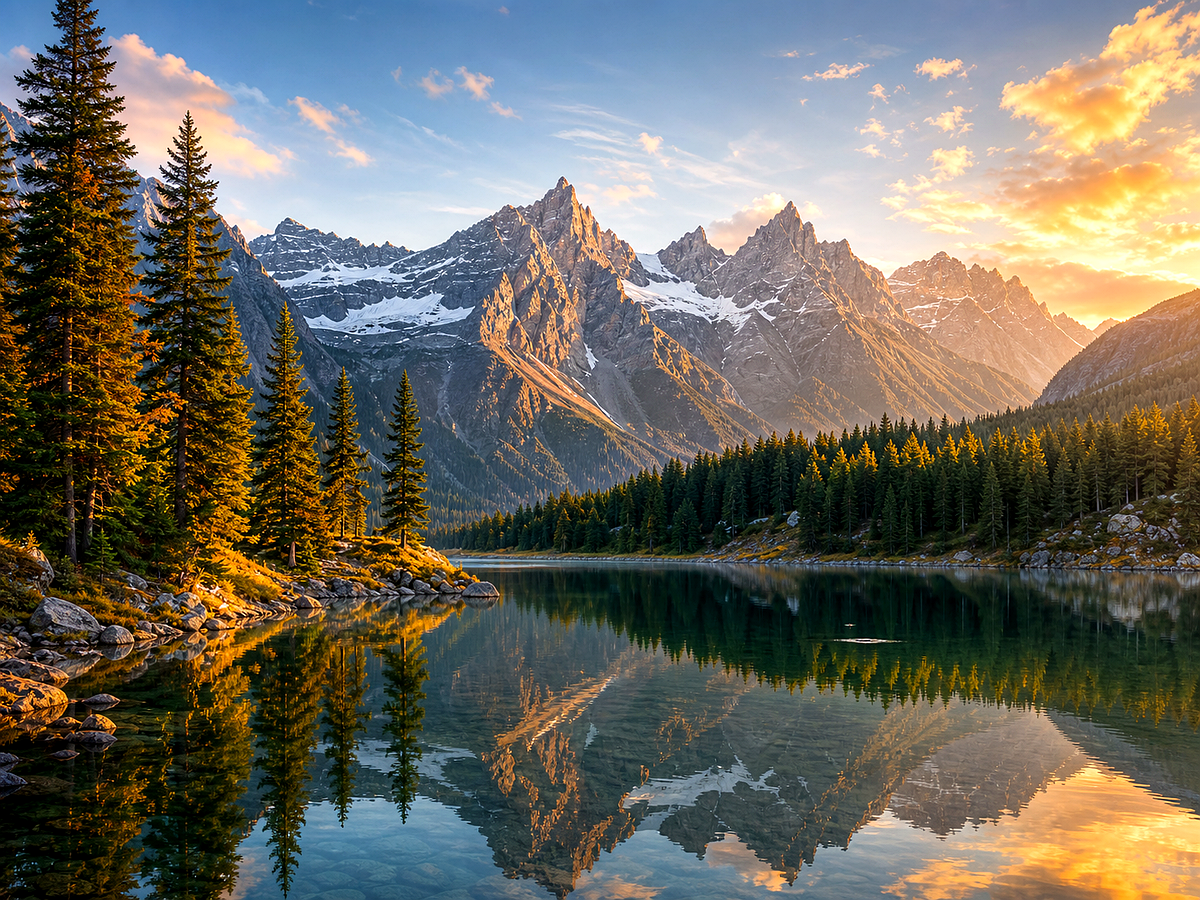
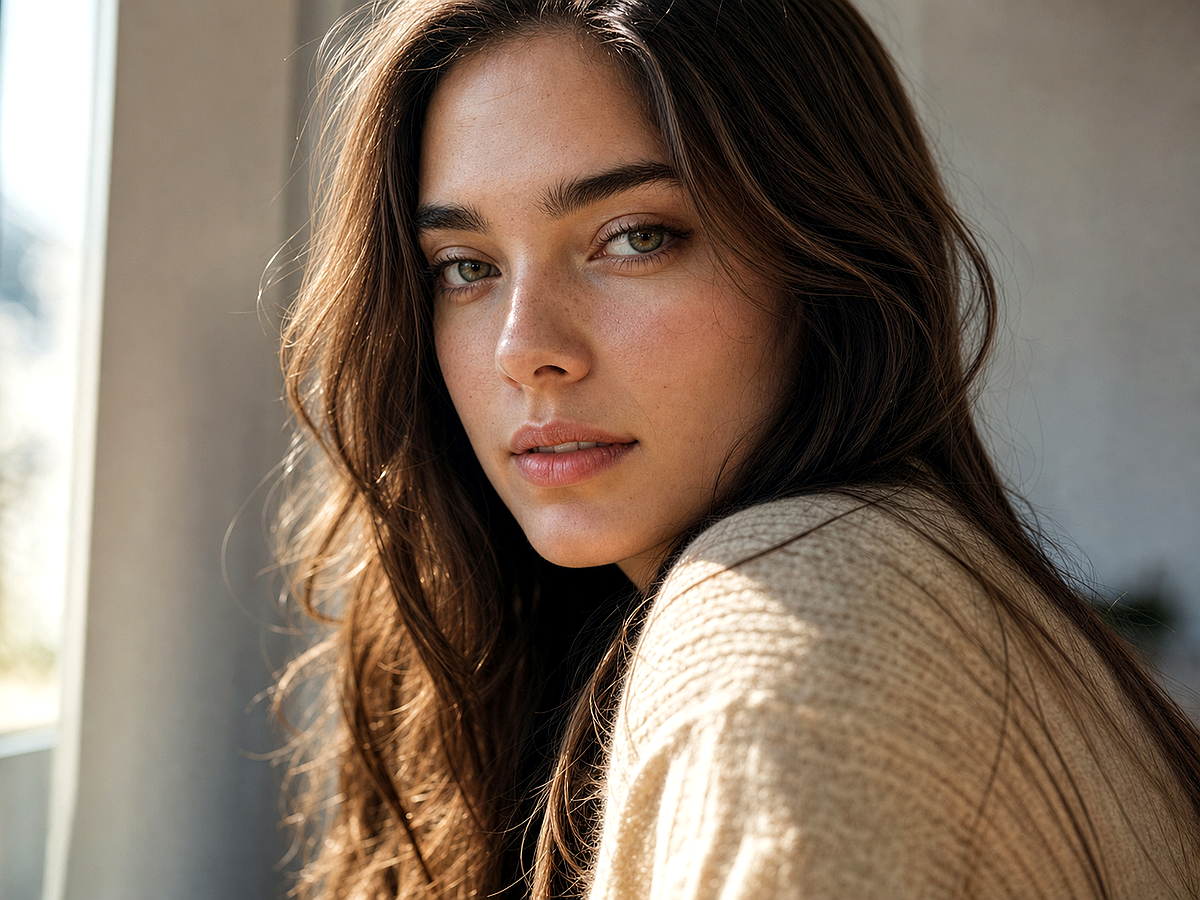
Comparez l'image originale avec le résultat édité. Déplacez la poignée pour inspecter les bords, la texture, la lumière et les détails du sujet.

Créer
Utilisez le bouton lorsque vous êtes prêt à travailler avec prompts, références, variantes et retouches dans un même espace.
Continuer dans le studio imageChoisissez dans Megick la direction adaptée au visuel.
Demandez des détails plus nets, une texture naturelle, une lumière propre ou des bords plus précis.
Gardez la version qui améliore la qualité sans changer l'intention de l'image.
Améliorations
Un aperçu rapide des améliorations d'image pratiques que cet outil gère le mieux.
Retours
La vue comparative aide à voir plus vite si les détails restent naturels.
Les outils image associés restent dans le même flux, sans séparer nettoyage, amélioration et export.
Le parcours est direct : ouvrir l'image, décrire l'édition, comparer, puis garder le meilleur résultat.
Outils associés
Passez d'une tâche image liée à l'autre sans perdre votre contexte.
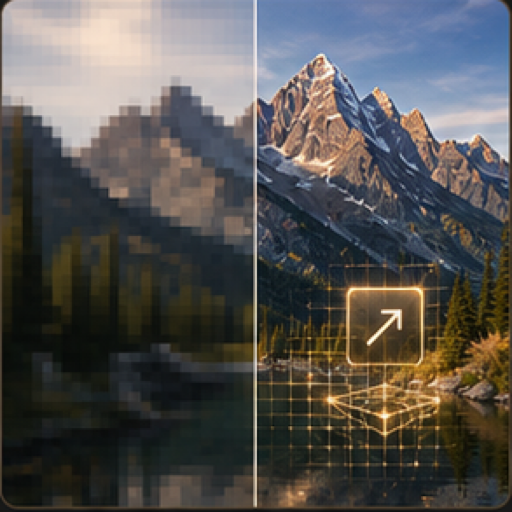
Préparez les images basse résolution pour grands formats, fiches produit et présentations.
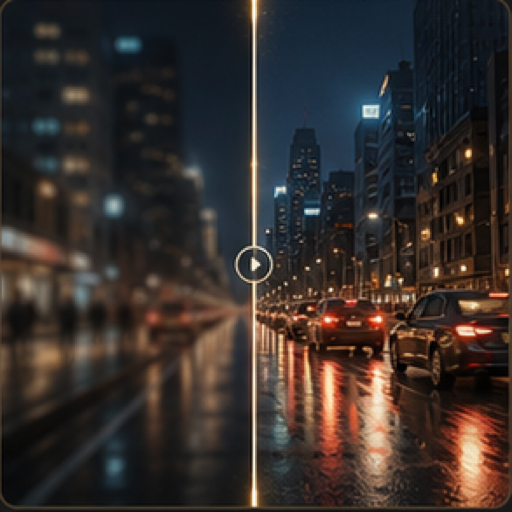
Réduisez flou de mouvement, bougé d'appareil et mise au point trop douce.
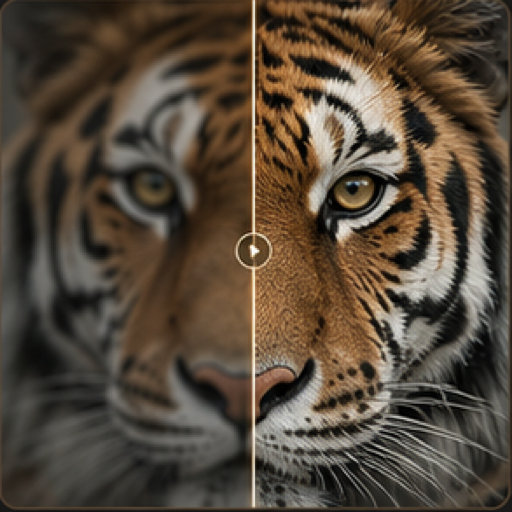
Rendez les bords, sujets et détails produit plus nets sans reconstruire l'image.
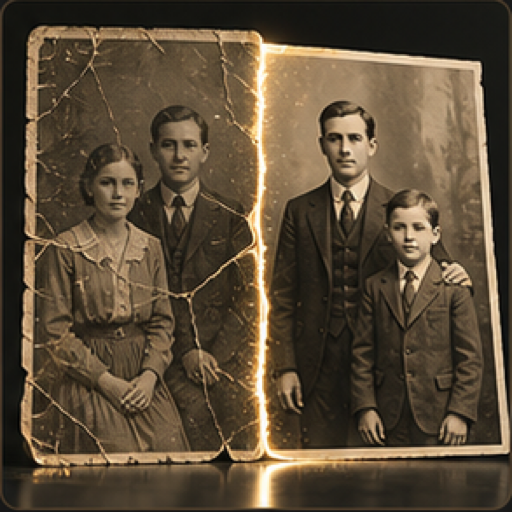
Réparez photos anciennes, rayées, décolorées ou abîmées avec l'IA.
FAQ
l'amélioration d'image améliore la clarté, le contraste, la lumière, la texture et les détails visibles. elle sert aux photos produit, portraits, captures d'écran, images générées et anciens visuels.
Ouvrez Megick, importez l'image ou rédigez le prompt, puis indiquez le résultat attendu.
comparez le résultat avec la source pour préserver l'intention, les couleurs et les détails importants
Oui. Vous pouvez enchaîner génération, amélioration, édition d'arrière-plan, restauration et agrandissement.
Continuez dans Megick pour créer, éditer, comparer et enregistrer l'image finale.