Web 公開
ページ、ブログ、特集セクション、ギャラリーに合わせて画像を準備します。
概要
明確な画像目標から始め、完成結果が必要になったらスタジオで制作を続けます。
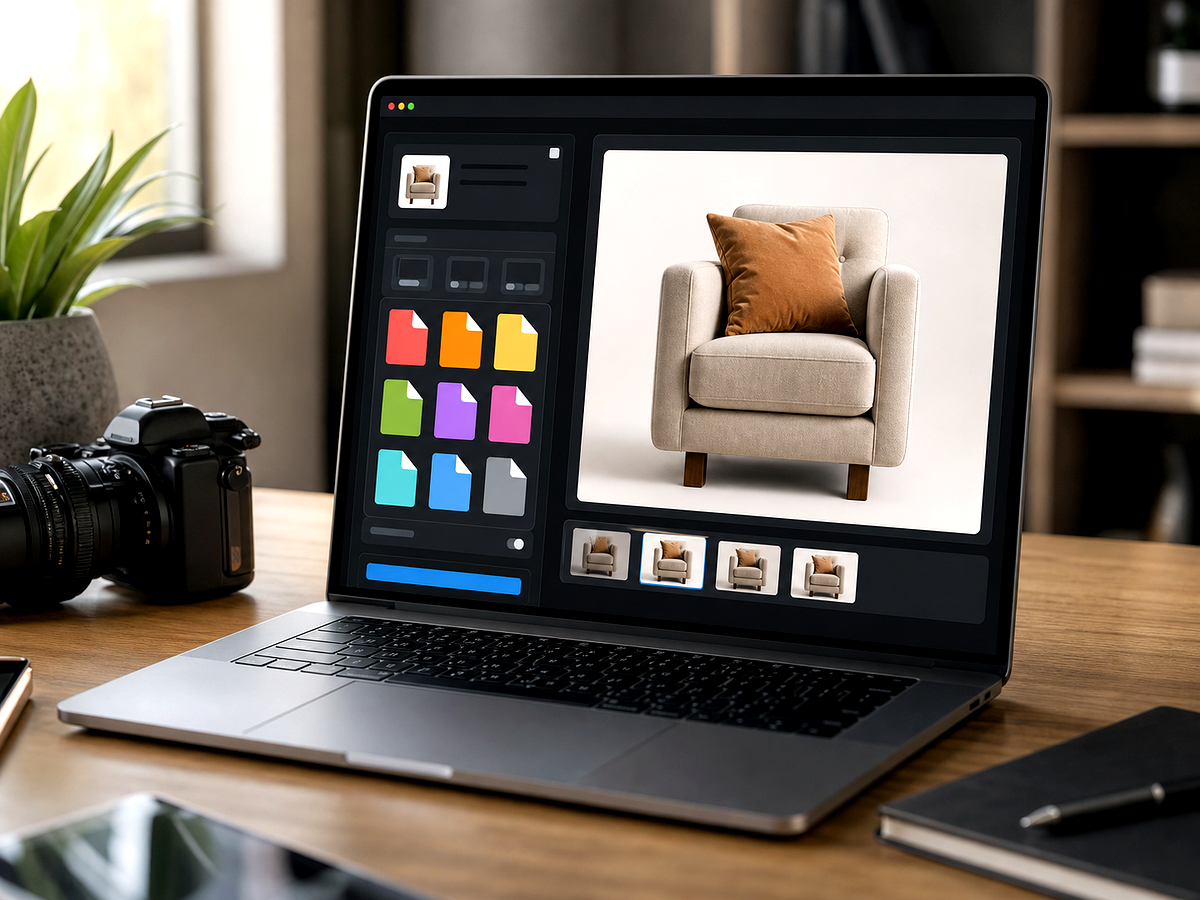
画像変換は、最終的な掲載先に合わせて画像の形式、比率、品質を整えるための機能です。Web 公開、商品登録、SNS 投稿、資料、チームへの引き渡しに使いやすい素材を準備できます。
Megick では生成、補正、背景整理、修復、拡大を同じ作業場で続けられるため、画像を公開前まで一貫して磨けます。変換前に補正、切り抜き、拡大、再生成が必要か確認すると品質を保ちやすくなります。
使う理由
商品画像、コンテンツ、キャンペーン、クリエイティブレビューでの実用的な使い方です。
ページ、ブログ、特集セクション、ギャラリーに合わせて画像を準備します。
ストアやマーケットへアップロードする前に商品画像を整えます。
キャンペーン、デザイン、コンテンツ運用に合う最終ファイルを作ります。
結果
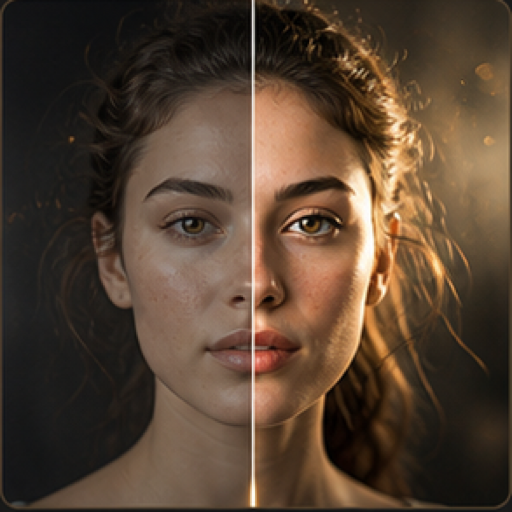
元画像と編集結果を比較できます。ハンドルを動かして、輪郭、質感、光、被写体の細部を確認します。
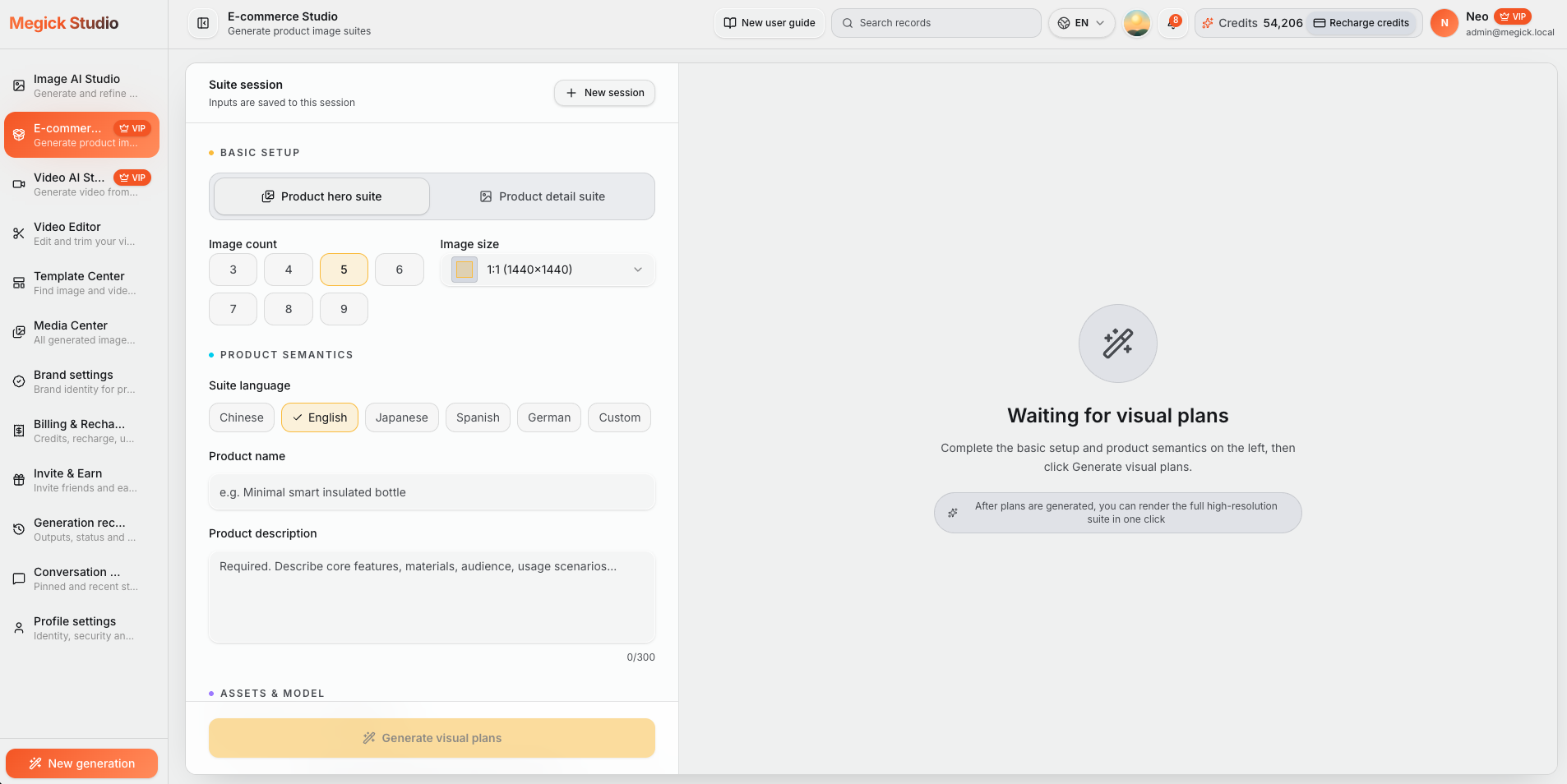
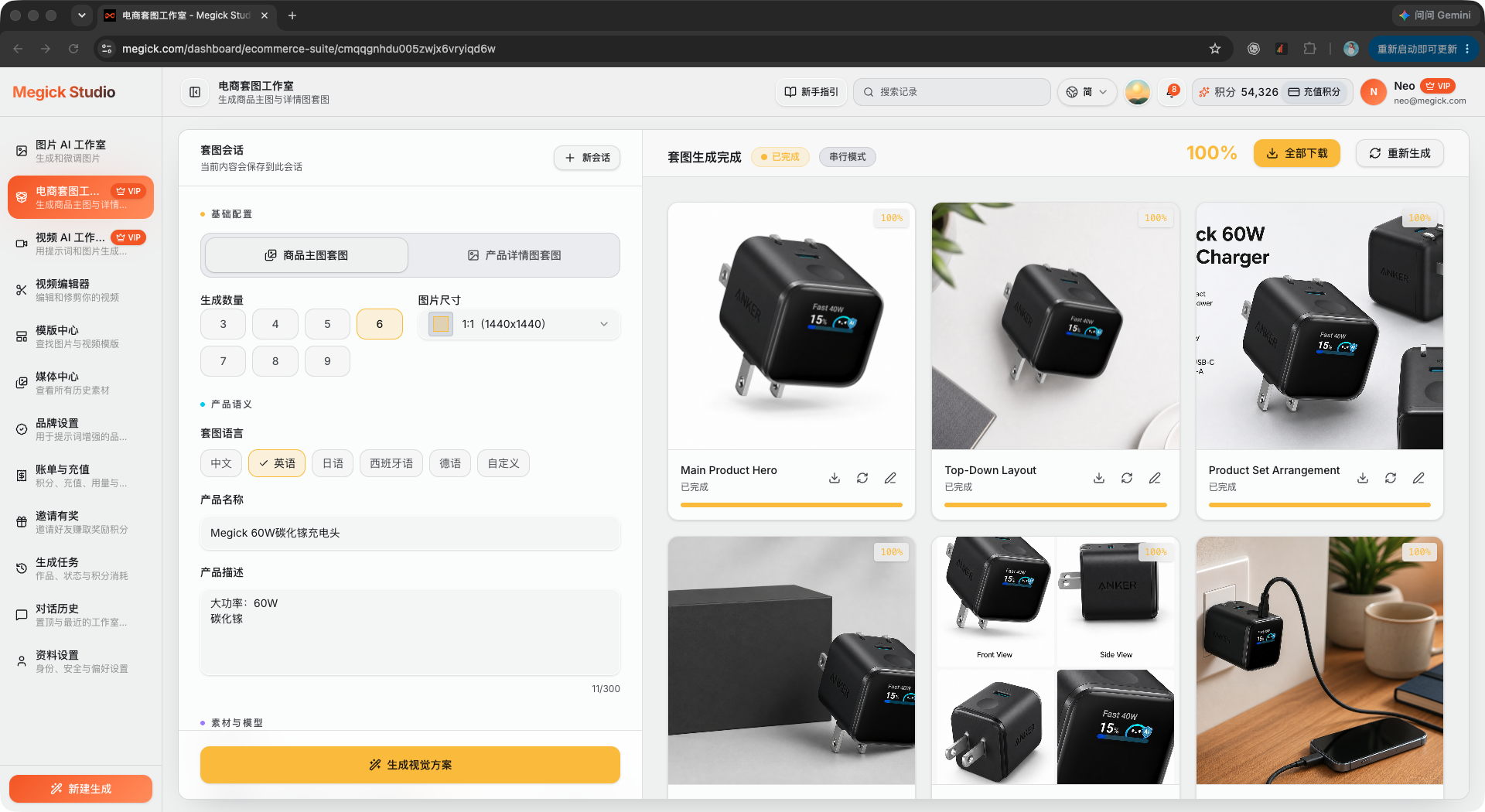


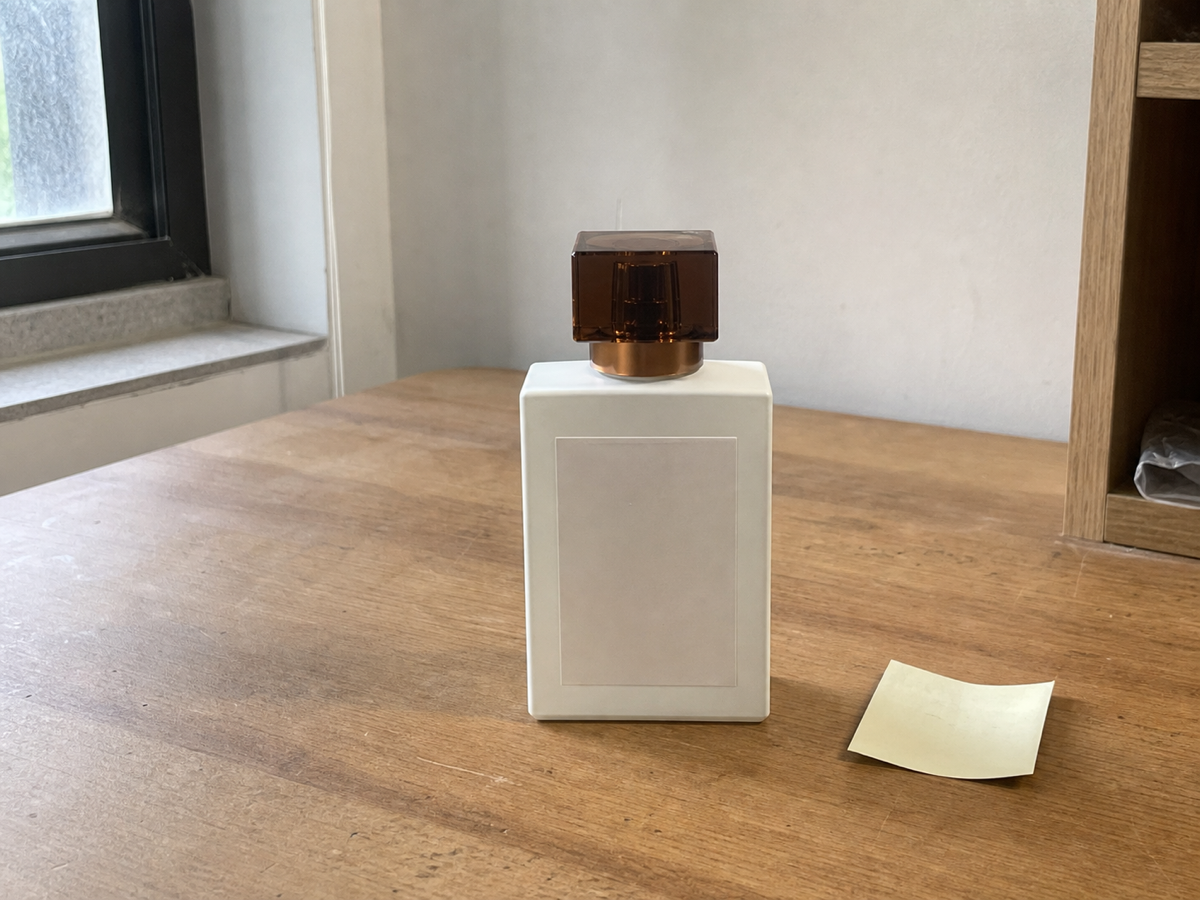

Web、マーケット、SNS、資料、印刷確認、アーカイブなど用途を決めます。
必要に応じて補正、切り抜き、拡大、再生成を行います。
必要なサイズ、比率、品質に合うバージョンを残します。
改善点
このツールが対応しやすい実用的な画像改善を簡単に確認できます。
フィードバック
比較表示で、細部が自然に残っているかを判断しやすくなります。
関連する画像ツールが近くにあるため、クリーンアップ、補正、書き出しを同じ流れで進められます。
流れは明快です。画像を開き、編集内容を説明し、比較して、最良の結果を残します。
FAQ
画像変換は、最終的な掲載先に合わせて画像の形式、比率、品質を整えるための機能です。Web 公開、商品登録、SNS 投稿、資料、チームへの引き渡しに使いやすい素材を準備できます。
Megick を開き、画像ワークスペースで素材と目的を指定します。
変換前に補正、切り抜き、拡大、再生成が必要か確認すると品質を保ちやすくなります
はい。生成、補正、背景編集、修復、拡大などと続けて使えます。
Megick で作成、編集、比較し、完成画像を保存できます。