Détourages ecommerce
Préparez des images produit propres pour marketplaces, fiches et cartes de comparaison.
Retirez le décor inutile, créez des détourages et composez des visuels plus propres pour produits, portraits, réseaux et publicités.
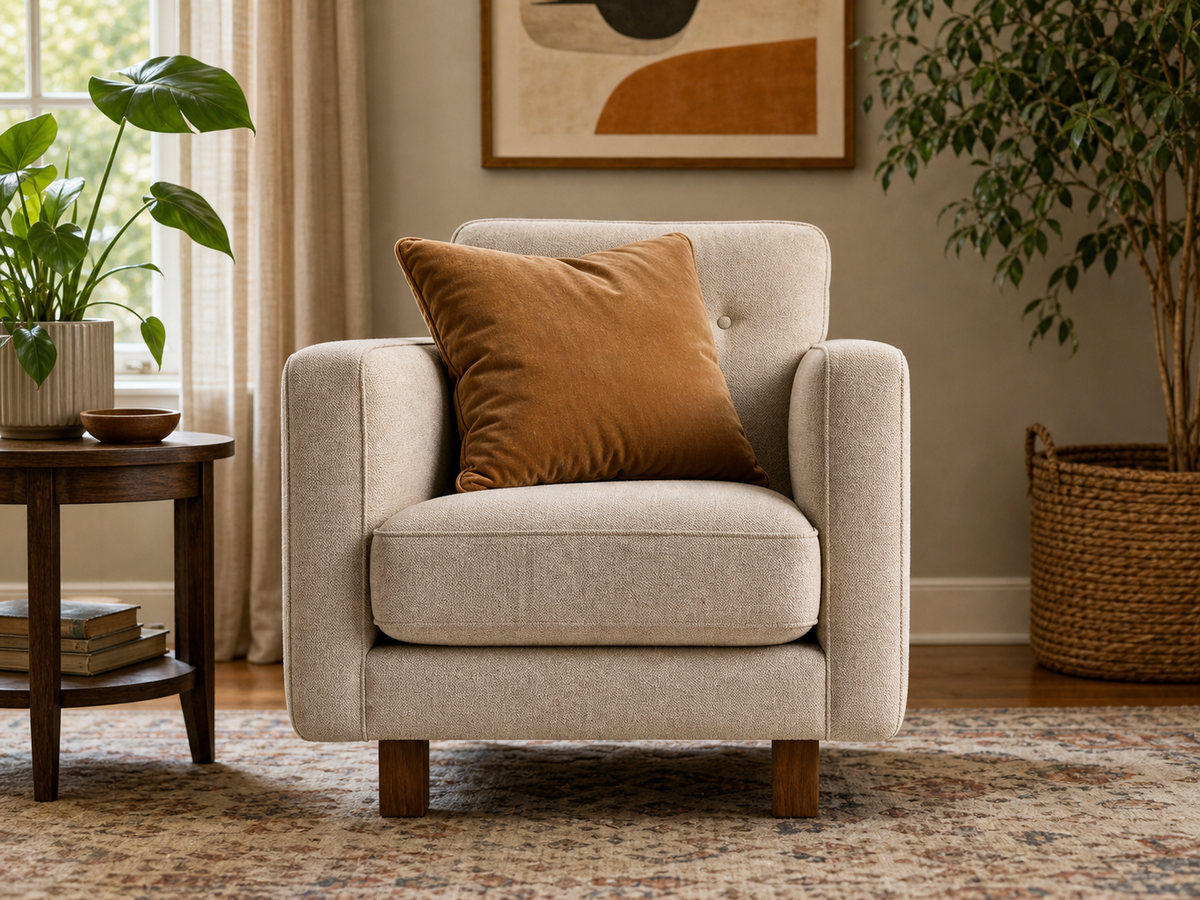
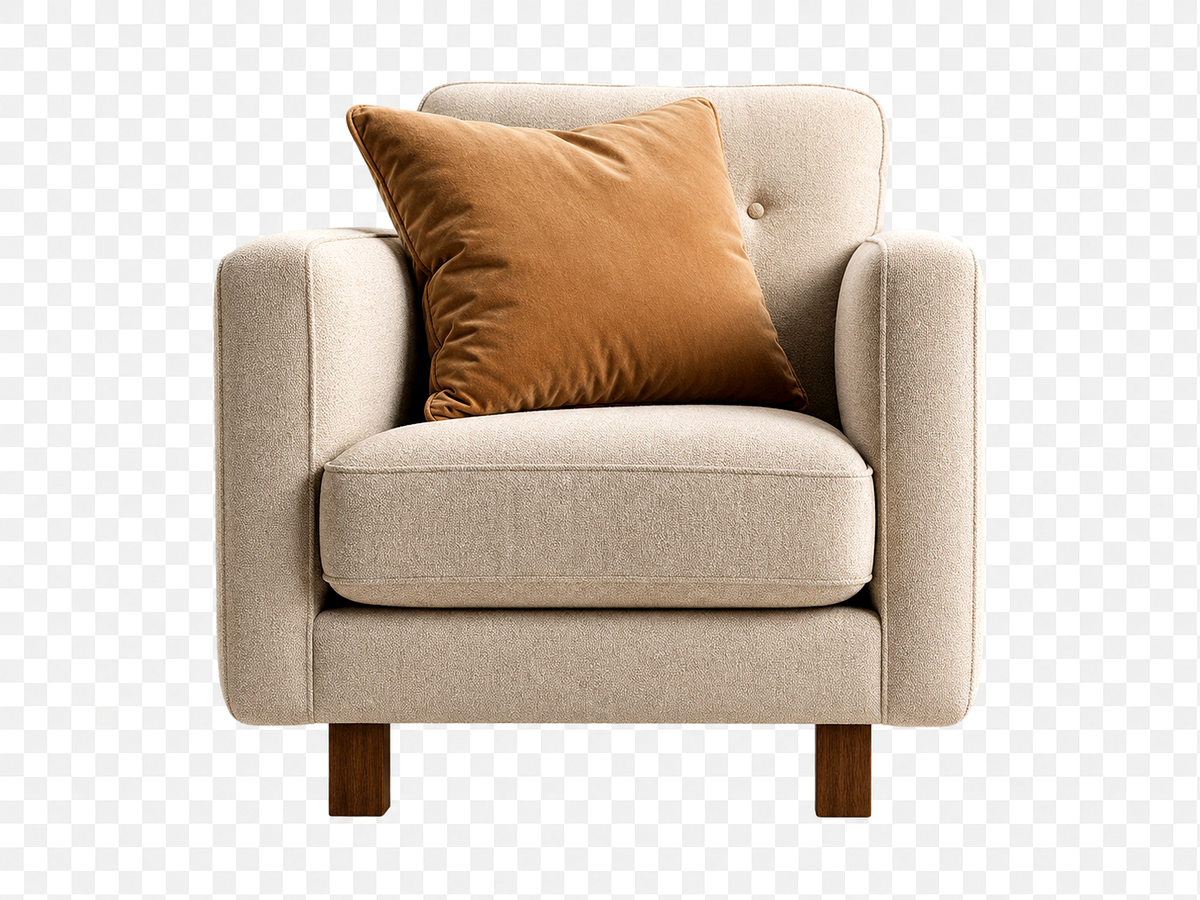
Aperçu
Partez d'un objectif image précis, puis continuez dans le studio lorsque vous êtes prêt à créer le résultat final.
Avec Megick, la suppression d'arrière-plan isole le sujet ou remplace le décor par un contexte plus adapté. elle prépare des détourages produit, portraits, compositions publicitaires et assets de marque.
Megick garde génération, amélioration, suppression d'arrière-plan, restauration et agrandissement dans le même espace afin d'affiner l'image jusqu'à la version finale. inspectez cheveux, verre, ombres et contours produit afin de garder un rendu naturel.
Pourquoi l'utiliser
Des usages pratiques pour les images produit, le contenu, les campagnes et la revue créative.
Préparez des images produit propres pour marketplaces, fiches et cartes de comparaison.
Retirez les arrière-plans distrayants ou remplacez-les par une ambiance de marque.
Associez un sujet à des scènes générées, textures ou décors de campagne.
Résultats
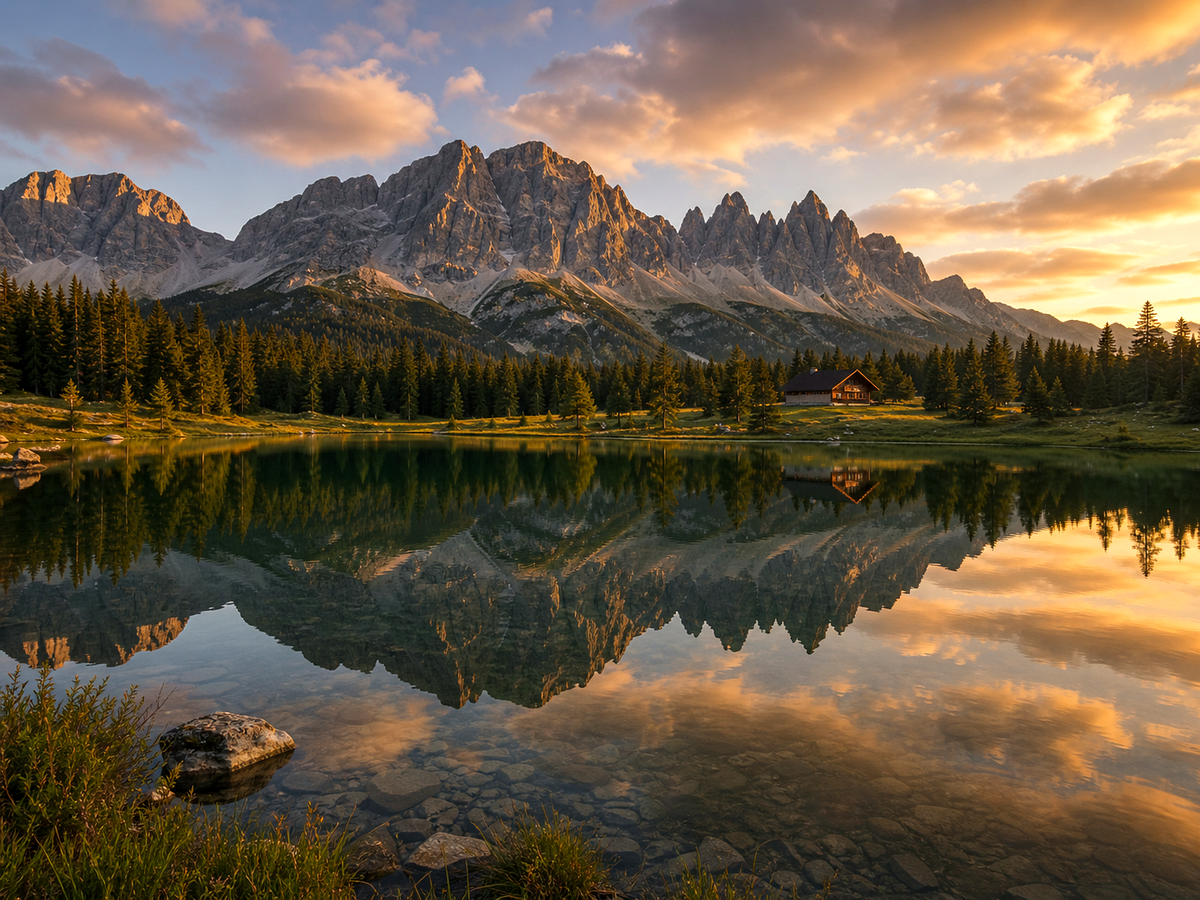
Comparez l'image originale avec le résultat édité. Déplacez la poignée pour inspecter les bords, la texture, la lumière et les détails du sujet.
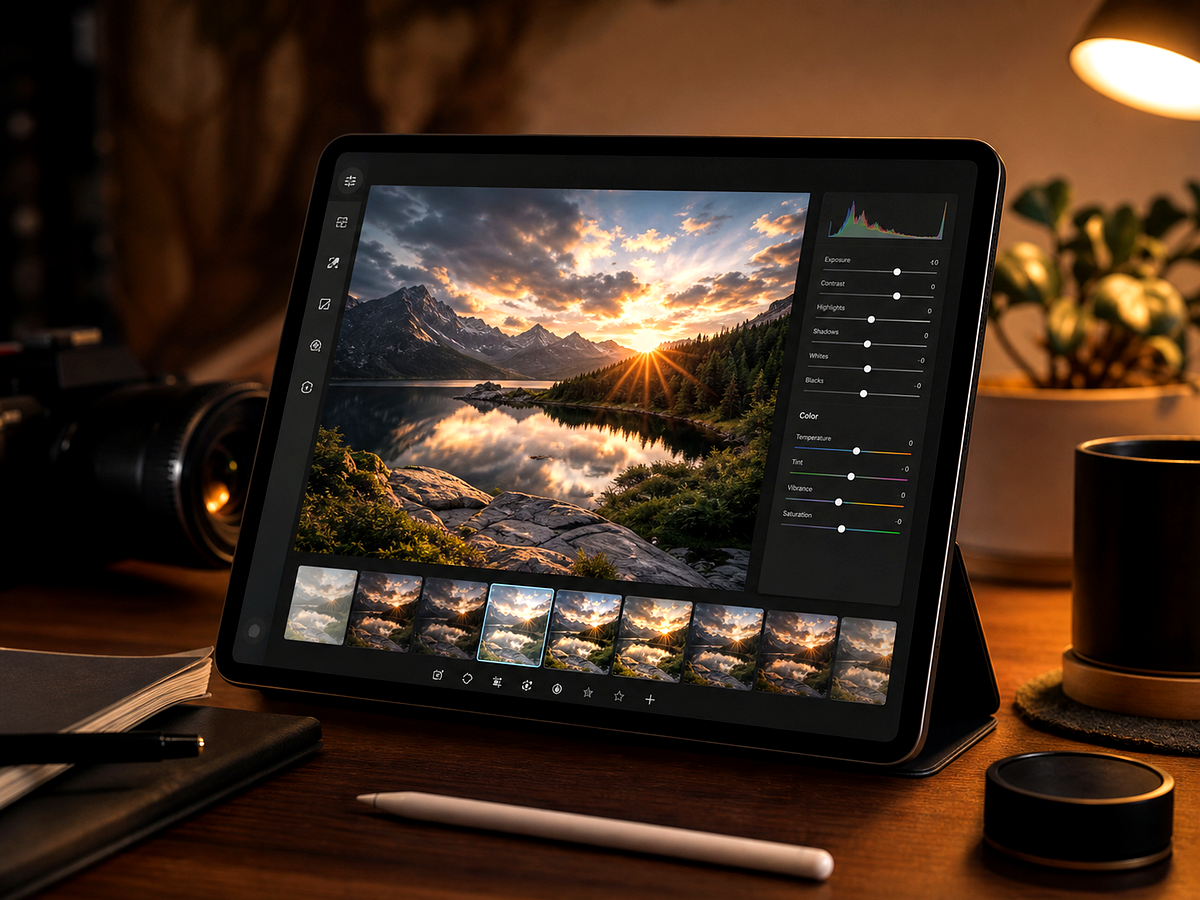


Créer
Utilisez le bouton lorsque vous êtes prêt à travailler avec prompts, références, variantes et retouches dans un même espace.
Continuer dans le studio imageChoisissez l'image sujet et décidez de supprimer ou remplacer le fond.
Demandez transparent, couleur unie, studio, scène lifestyle ou contexte de marque.
Contrôlez cheveux, verre, ombres et bords avant publication.
Améliorations
Un aperçu rapide des améliorations d'image pratiques que cet outil gère le mieux.
Retours
La vue comparative aide à voir plus vite si les détails restent naturels.
Les outils image associés restent dans le même flux, sans séparer nettoyage, amélioration et export.
Le parcours est direct : ouvrir l'image, décrire l'édition, comparer, puis garder le meilleur résultat.
Outils associés
Passez d'une tâche image liée à l'autre sans perdre votre contexte.
Éditez, restylez, améliorez et préparez vos images dans un espace dédié.
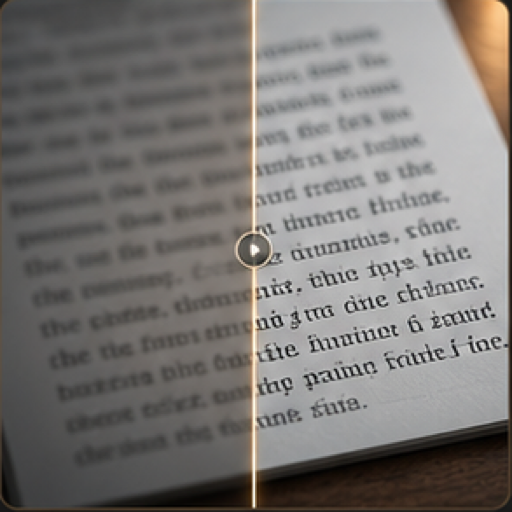
Améliorez la lisibilité des captures, scans, étiquettes et images riches en texte.
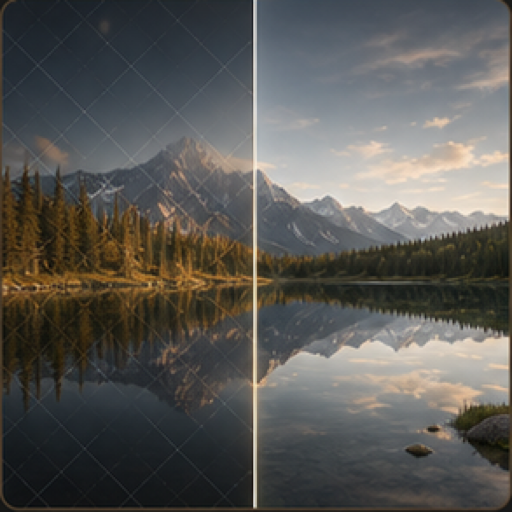
Nettoyez vos propres images en retirant marques de brouillon, notes ou superpositions autorisées.
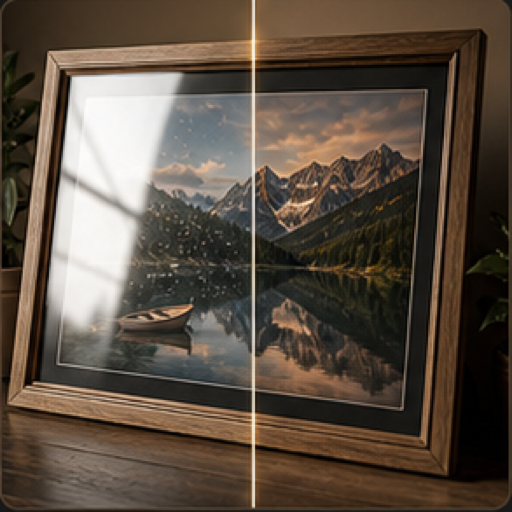
Réduisez reflets, brillance, hautes lumières dures et éclats sur verre.
FAQ
la suppression d'arrière-plan isole le sujet ou remplace le décor par un contexte plus adapté. elle prépare des détourages produit, portraits, compositions publicitaires et assets de marque.
Ouvrez Megick, importez l'image ou rédigez le prompt, puis indiquez le résultat attendu.
inspectez cheveux, verre, ombres et contours produit afin de garder un rendu naturel
Oui. Vous pouvez enchaîner génération, amélioration, édition d'arrière-plan, restauration et agrandissement.
Continuez dans Megick pour créer, éditer, comparer et enregistrer l'image finale.